Der Mathe-Check-Block ermöglicht die Erstellung mathematischer Aufgaben mit anspruchsvollen Formeln (LaTeX). Die Aufgaben können mit Markdown und LaTeX formatiert werden und sind mit einer numerischen Musterlösung versehen. Aptigo überprüft bei jeder Aufgabe, ob sie richtig ist.
Besonderheiten: Sie können eine numerische Toleranz bei Antworten angeben, und Schülereingaben werden automatisch konvertiert: Egal ob Ihre Schüler:innen 0.333, 1/3 oder 0,333 eingeben – Aptigo erkennt alle Formen richtig.
📌 Was macht dieser Block? #
| Wer | Sieht | Kann tun |
|---|---|---|
| Lehrer/in (Edit) | Konfigurationsmaske mit Aufgaben-Editor | LaTeX-Formeln eingeben, Lösungen mit Toleranz festlegen |
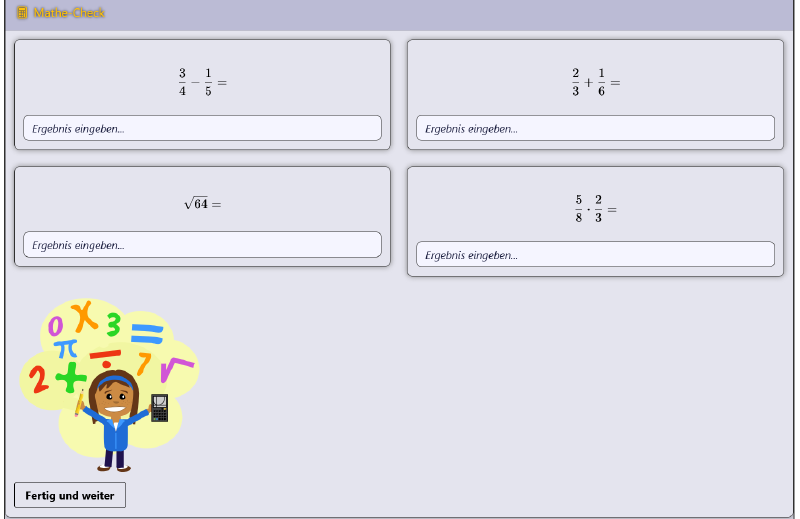
| Schüler/in (Render) | Aufgaben mit schön gesetzten Formeln | Lösungen eintragen, abschicken, Lottie-Animation als Feedback |
Das Besondere: Die KI bekommt für jede Aufgabe den exakten Aufgabentext (als Plain Text konvertiert), die richtige Lösung, die Toleranz UND die bisherige Schülerantwort – und kann so kontextsensitive Hilfe geben.
Beachten Sie: Da die Aptigo-KI keine Bilderkennung besitzt, können etwaige Skizzen in der Aufgabe von der KI nicht erkannt werden. Wenn also Maße in einem Bild stehen, ist es best-practice, diese Werte im Text nochmal zu widerholen.
✏️ Edit-Modus: Aufgaben konfigurieren (Lehreransicht) #
Platzhalter: Screenshot der Konfigurationsmaske mit mehreren Aufgaben im Grid-Layout
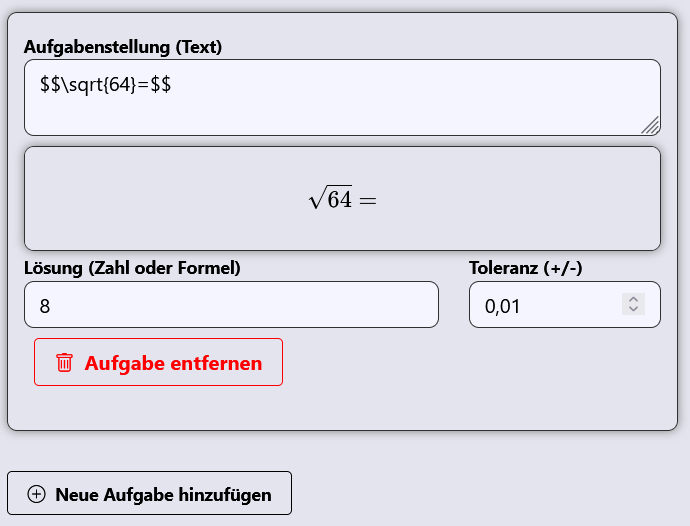
Eine Aufgabe besteht aus drei Feldern: #
| Feld | Beschreibung | Beispiel |
|---|---|---|
| Aufgabenstellung | Markdown + LaTeX-Formeln | Berechne \( \sqrt{64} \) |
| Lösung | Erwartete Antwort (Zahl oder Term) | 8, 1/3, Sin(40), 2+3*Sqrt(2) ist alles gültig |
| Toleranz | Erlaubte Abweichung (+/-) | 0.01 bedeutet 7.99 – 8.01 ist korrekt |
 |
Wenn sie keinen Taschenrechner zur Hand haben, können Sie einen Term eingeben. Aptigo berechnet dann automatisch die Lösung und vergleicht sie mit der Schüler:innen-Antwort!
LaTeX-Unterstützung #
Die Aufgabenstellung unterstützt KaTeX – also alle gängigen mathematischen Notationen:
| LaTeX | Darstellung |
|---|---|
\( \sqrt{64} \) |
√64 |
\( \frac{1}{3} \) |
⅓ |
\( \sum_{i=1}^{n} i \) |
Summenzeichen |
\( \int_0^1 x^2 dx \) |
Integral |
Tipp: Der Editor zeigt direkt unter dem Textfeld eine Vorschau der gerenderten Formel (
<KTexDisplay>).
Markdown #
Die Aufgaben unterstützen zudem Markdown um den Text zu formatieren, Tabellen darzustellen oder sogar Bilder einzubinden. Bilder fügen Sie über ihre Aptibox ein.
Wenn Sie Bilder einfügen, beachten sie, dass die KI diese bewusst nicht erkennt. Geben sie deshalb am besten alle Angaben auch noch einmal im Text an!
Aufgaben verwalten #
- ➕ Neue Aufgabe hinzufügen – Hängt eine leere Aufgabe an
- 🗑️ Aufgabe entfernen – Löscht die gewählte Aufgabe
👁️ Render-Modus: Der Schüler löst die Aufgaben #

Ablauf für Schüler #
- Aufgaben lösen – Der Schüler gibt seine Antwort in jedes Eingabefeld ein
- Zwischenfeedback – Nach jeder Eingabe wird die Antwort sofort bewertet (grün/rot Markierung)
- Abschicken – Der Klick auf “Fertig und weiter” beendet den Block
- Animation – Eine Lottie-Animation zeigt Erfolg (🧨) oder Misserfolg (😢)
Visuelles Feedback pro Aufgabe #
| Eingabefeld-Farbe | Bedeutung |
|---|---|
Grüner Rand (is-valid) |
Antwort ist korrekt (innerhalb der Toleranz) |
Roter Rand (is-invalid) |
Antwort ist falsch |
| Kein Rand | Antwort noch nicht bewertet oder noch nicht eingegeben |
Abschlussbedingungen #
| Ergebnis | Aktion |
|---|---|
| Alle Aufgaben korrekt | Punkte werden gutgeschrieben, Block gilt als abgeschlossen, Erfolgsanimation wird gezeigt |
| Mindestens eine Aufgabe falsch | Keine Punkte, Block gilt nicht als abgeschlossen, Fehleranimation wird gezeigt – Schüler kann weiter versuchen |
Wichtig: Der Schüler kann so lange üben, bis alle Aufgaben korrekt sind. Erst dann wird der Block als “abgeschlossen” markiert und die Punkte vergeben.
🤖 KI-Hilfe für Schüler (besonders leistungsfähig) #
Der Mathe-Check-Block liefert der KI umfangreiche kontextuelle Informationen – das ist einer der leistungsfähigsten Blöcke für die KI-Unterstützung. Allerdings bekommt sie etwaige Bilder (Skizzen, Zeichnungen, etc.) nicht zu sehen – Bilderkennung würde den Rechenaufwand und damit die Kosten für die KI-Nutzung deutlich erhöhen.
Deshalb: Geben Sie im Matheblock immer alle notwendigen Angaben auch im eigentlichen Aufgabentext an. Wenn Sie etwas schreiben wie Berechne das Dreieck in der Skizze und dann im Text ergänzen, dass a=3cm, c=5cm und β=68° ist, kann die KI auch ohne das Bild der Schülerin wertvolle Tipps geben. Fehlen die Angaben im Text und steht da nur Berechne das Dreieck, kann die KI keine sinnvolle Hilfe geben.
Was die KI über den aktuellen Stand weiß: #
{
  "Tasks": [
    {
      "Index": 0,
      "QuestionPlain": "Berechne sqrt(64)",
      "UserAnswer": "7",
      "CorrectAnswer": "8",
      "IsCorrect": false,
      "Tolerance": 0.01
    },
    {
      "Index": 1,
      "QuestionPlain": "Berechne (1)/(3) als Dezimalzahl",
      "UserAnswer": "0.33",
      "CorrectAnswer": "0.333333...",
      "IsCorrect": true,
      "Tolerance": 0.001
    }
  ],
  "TotalTasks": 2,
  "CorrectTasks": 1,
  "IsSubmitted": false,
  "CompletionPercentage": 50.0
}