Funktionen, die jeder Aptiblock besitzt #
Zunächst einmal sollte jeder neue Aptiblock mit aussagekräftigen Metadaten versehen werden. So können Sie ihn später leicht finden, wenn sie nach Content in ihrer Aptibox stöbern:
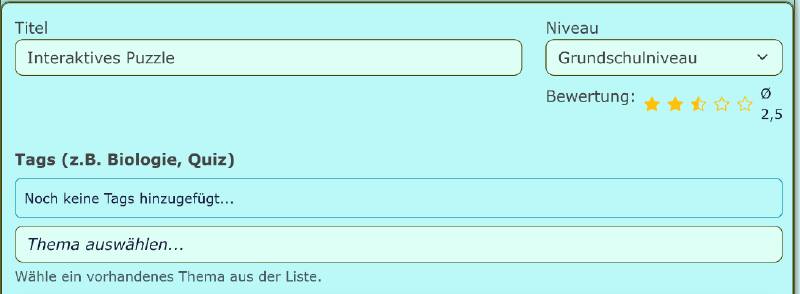
- Titel: Der Titel ist wie ein Dateiname. Er wird in der Aptibox angezeigt und sie können mit der Volltextsuche danach suchen.
- Niveau: Ist keine Creme, sondern ein Schwierigkeitsgrad. Auch danach können sie in der Aptibox später filtern. Ein Clou: Wenn sie Aptiblocks in Dokumenten verwenden, können sie auch diese Dokumente nach einem durchschnittlichen Niveau filtern.
- Tags: Tags sind Schlagworte, die sie aus einer Liste auswählen können. Typische Tags sind Klasse 8, Physik oder Einstieg. Beim Suchen können sie später nach Tagkombinationen filtern. Nehmen wir an, die Suchen nach Klasse 8, so wird dieser Content angezeigt. Suchen sie nach Klasse 8 und Fortgeschritten, fällt er raus. Klasse 8 und Physik hingegen würde wieder in der Liste erscheinen. Tags sind also ein einfaches, aber mächtiges Werkzeug um ihr Content mit Etiketten zu versehen. Aptiblöcke sind dazu gedacht, in Doks untereinander angezeigt und vom Lernenden bearbeitet zu werden. Jeder Block ist also eine kleine Arbeitsanweisung für die Schüler:innen.
Aptigo enthält das Aptiverse um Inhalte zu teilen oder sogar für Apticoins zu handeln. Wenn sie vorhaben, ihre Inhalte mit Kolleg/innen zu teilen, wählen sie nachvollziehbare Metadaten aus.
Fertig oder noch nicht? #
Damit Sie als Lehrkraft erkennen können, wo ihre Schüler/in gerade steht, hat jeder Aptiblock eine interne Methode Completed. Diese wird - je nach Blocktyp - durch verschiedene Ereignisse ausgelöst. Im Wesentlichen gibt es dabei zwei verschieden geartete Ereignisse:
| Bestätigung | Überprüfung |
|---|---|
Ein Block mit Bestätigungsereignis ist Completed wenn Schüler:innen durch einen Button bestätigen, den Block bearbeitet zu haben. Ein typisches Beispiel ist ein Textblock. Aptigo kann ihn anzeigen, aber Aptigo kann nicht erkennen, wann Schüler:innen ihn gelesen hat. Erst recht kann Aptigo natürlich nicht erkennen, ob der Inhalt verstanden wurde. Schüler:innen bekommen unter Texten daher einen einfach Button angezeigt: “gelesen und verstanden”. Damit bestätigt die/der Schüler:in selbst, dass er/sie mit diesem Block fertig zu sein glaubt. |
Ein Block mit Überprüfungsereignis beinhaltet eine Aufgabe, die Aptigo auswerten kann. Ein gutes Beispiel ist die KI-Frage: Hier stellen Sie als Lehrkraft eine Frage und geben eine versteckte Musterlösung ein. Schüler:innen beantworten die Frage und eine KI vergleicht die Schüler:innen-Antwort mit Ihrer Musterlösung. Stimmt die Lösung, gilt der Block als Completed. Stimmt die Antwort noch nicht, gibt die KI einen Tipp, ohne die Lösung zu verraten. |
Bereits hier erkennen Sie: Ein pfiffiges Dok-Design wechselt zwischen Blöcken die Inhalt vermitteln und solchen, die Aufgaben zum Lernstoff stellen. So stellen Sie sicher, dass ihre Schüler:innen frühzeitig merken, wenn sie doch noch nicht alles verstanden haben.
Die Mindestpunktzahl #
Warum soll ein:e Schüler:in dann selbst bestätigen, dass eine Aufgabe getan ist? Eine Grundlegende Funktion der Aptiblocks ist es, erst dann zu erscheinen, wenn eine Mindestpunktzahl in einem Kapitel erreicht wurde. Gerade für Schüler, die Webseiten und Aufgabenblätter “überfliegen” oder Schülerinnen mit Konzentrationsschwäche kann es hilfreich sein, jederzeit zu wissen, wo sie gerade stehen. Sie als Ersteller/in des Kapitels entscheiden über die Mindestpunktzahl, mehr dazu im Kapitel über den Dokumenteditor

Durch die Bestätigungsfunktion: #
- können Schüler:innen klar erkennen, wo sie gerade sind
- erhalten Schüler:innen für jeden Block (egal ob er eine Aufgabe oder nur ein Text ist), XP - Erfahrungspunkte
- sehen sie als Lehrkraft vom eigenen Rechner aus live, welche:r Schüler:in gerade an welchem Block arbeitet
sie können aber als Lehrkraft AptiDoks so gestalten, dass mehrere (oder sogar alle) Inhalte sofort sichtbar sind und der Schüler daher keine Bestätigungen anklicken muss (Die Buttons dafür werden dann trotzdem angezeigt um XP zu sammeln)
KI-Funktionen #
Jeder Aptiblock bietet zwei KI-Funktionen. Die eine für den Autor, die andere für den Lernenden.
Inhalte erstelle mit KI-Unterstützung #
Beim erstellen eigener Blöcke finden sie im Unteren Teil jedes Block-Editors den KI-Assistenten. Er wirkt unscheinbar, fast schon jämmerlich. 
Generieren, warten kurz ab und … sie werden verstehen, was ich meine!
Blocktypen #
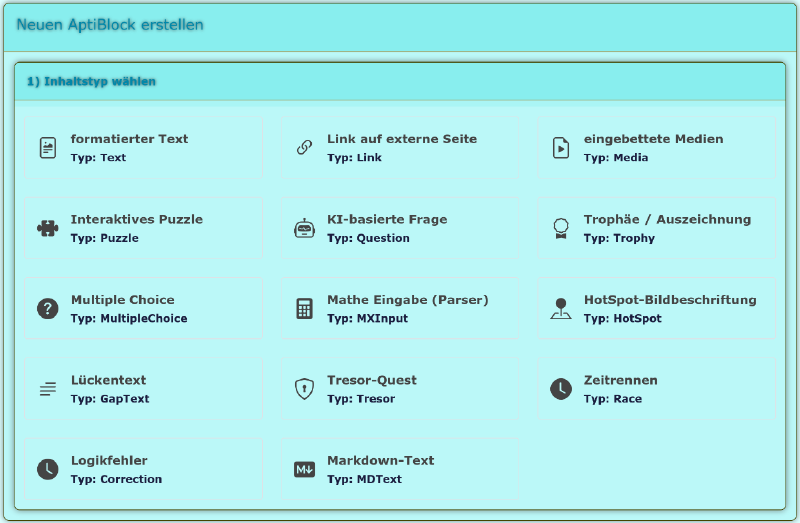
Ein Grundkonzept von Aptigo ist es, dass verschiedene didaktische Vorhaben durch spezifische Aptiblocks umgesetzt werden können. Deshalb gibt es Contenttypen. Wenn sie jetzt mehr darüber wissen wollen: nicht scheuen sondern schauen sie ins Kapitel Inhaltstypen.