Das Dashboard ist die erste Anlaufstelle nach jedem Login. Hier können Sie verschiedene Einstellungen ändern, ihre Kurse sehen und Einladungen generieren.
Das Dashboard: Ihr Startpunkt #
Von ihrem Dashboard aus erreichen sie alle wesentlichen Bereiche. Für den täglichen Einsatz ist ihr Dashboard die Zentrale, aus der heraus sie die häufigsten Funktionen von Aptigo nutzen.
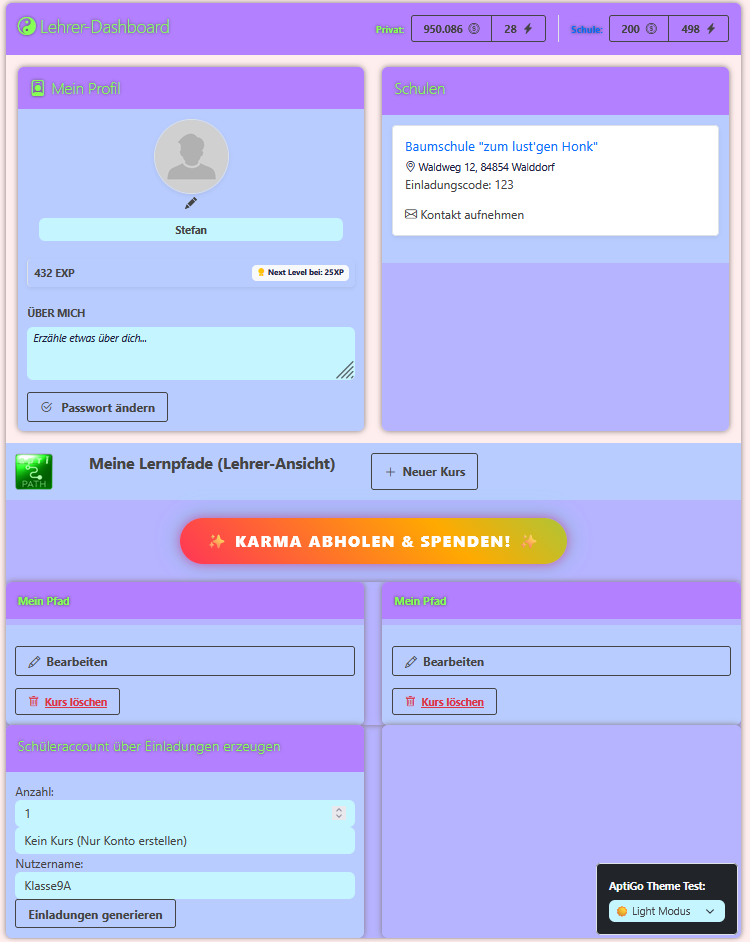
- Kopfzeile mit Aptigy & Apticoins – gegliedert nach privaten Guthaben und Schulguthaben
- Mein Profil – Ein Feld für persönliche Angaben (alle freiwillig, sie können aber von Schülern ihres Kurses gesehen werden.)
- Schule – Wenn Sie Mitglied/Mitvagina einer Schule sind, werden die Basisdaten der Schule hier angezeigt. Wenn sie keiner Schule beigetreten sind, können sie hier ihren Beitrittscode eingeben. Den erhalten Sie von Ihrer Schule
- Lernpfade – Eine Auflistung aller eigenen Lernpfade. Sie können sofort zu einem Lernpfad gelangen. Sie können mit
+neuer Kurseinen neuen Pfad (Kurs) erstellen. - Einladungen erstellen - Erstellen sie Einladungen für Schüler:innen, die noch nicht bei Aptigo angemeldet sind. Näheres finden Sie im Kapitel Schüler einladen
- Themeauswahl - hier können sie zwischen einem langweiligen hellen und einem coolen Darktheme wechseln. Wenn Sie cool sind, nutzen sie natürlich das Darktheme!
Platzhalter: Gesamtansicht des Editors mit allen sechs Bereichen
1. Kopfzeile & Metadaten #
Ganz oben finden Sie die Guthaben Verfügbarer Aptigy & Apticoins:

| Eigentümer | Feld | Bedeutung |
|---|---|---|
| Privat | Apticoins | Hier sind die privaten Apticoins gelistet. Sie können Apticoins im Aptiverse erwerben |
| Aptigy | Hier ist die private Aptigy gelistet. Sie können Apticoins in Aptigy eintauschen um die KI-Funktionen zu nutzen | |
| Schule | Apticoins | Hier sind die Apticoins ihrer Schule gelistet. Wenn ihre Schule einen Premium-Packet hat, können Sie von den günstigen Apticoin-Packeten partizipieren |
| Aptigy | Hier ist die Aptigy gelistet, die ihre Schule zur Verfügung stellt. Falls ihre Schule ein Premium-Packet hat profitieren sie von den günstigen KI-Energie-Preisen |
Tipp: Klicken Sie auf die Apticoin und Aptigy Buttons! Dann passiert nichts, aber es ist ein netter Zeitvertreib.
2. Profil (Persönliche Angaben) #
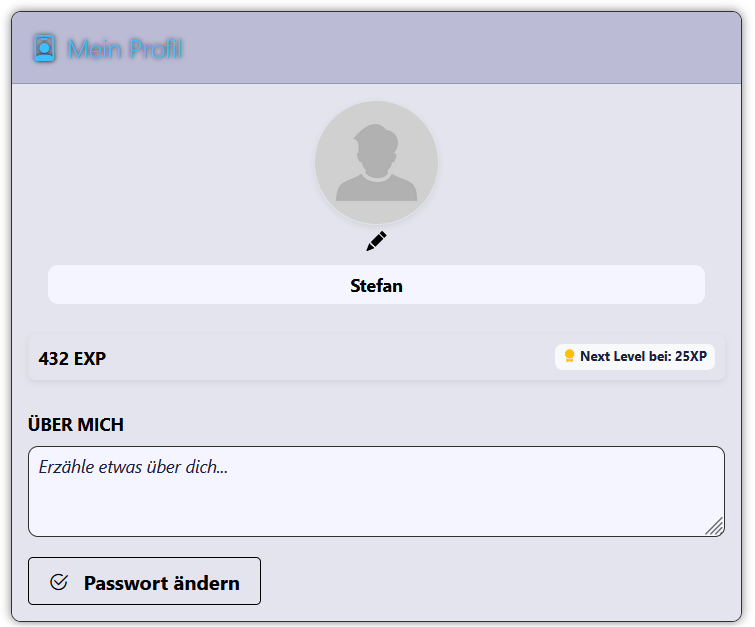
Was Sie im Profil eintragen können: #
| Eintrag | Beschreibung |
|---|---|
| Profilbild hinzufügen | Klicken Sie auf den Stift unter dem grauen Platzhalten-Element (✏️) und geben Sie einen Dirktlink zu einem beliebigen Bild ein (Kein Google-Drive o.ä. Dienste, sondern einen Hoster wie z.B. Imgur, oder, noch besser: Hosten sie die Bilder auf ihrer Schulhomepage!). Das Bild wird dann im Profil angezeigt. ES wird nicht auf unseren Server kopiert!. Wir möchten keine Profilbilder auf unseren Servern hosten und verwalten, ins besondere keine von Kindern und Jugendlichen. Deshalb haben wir uns für diese Variante entschieden. |
| Screenname | Dieser Name wird anderen Benutzern - auch ihren Schülern in ihren Lernpfaden - angezeigt. Ihre Schüler haben genau so dieses Feld und können einen Screennamen wählen, der in Ihren Kursen erscheint. Es ist in unseren Nutzungsvereinbarungen verboten, Schüler:innen zu verpflichen, hier ihren Klarnamen anzugeben, da es gegen unser Datenschutzkonzept verstößt - Es ist nicht verboten, hier freiwillig seinen Klarnamen anzugeben. Wir bei Aptigo verwalten unsere Accounts intern nach einer GUID, einer 128Bit langen eindeutigen Nutzerkennung. Damit können wir jede(n) Nutzer/in eindeutig Identifizieren, wenngleich wir seine/ihre ware Identität nicht kennen. Der Screenname ist also nicht notwendig, aber zur Gruppeninternen Zuordnung zwischen Schülern und Lehrern sicherlich praktisch. |
| EXP | Hier sehen Sie alle XP, die sie jemals auf Aptigo gesammelt haben. Sie erhalten - genau wie Ihre Schüler:innen - ein vollständiges Schülerprofil (neben ihrem Lehrerprofil), also auch die Möglichkeit, alle Funktionen der Schüler:innen selbst auszuprobieren. Dazu gehört auch, slebst Pfade zu meistern und dafür dann XP zu erhalten. |
| über Mich | In diesem Feld können sie einen 350 Zeichen kurzen Text über sich selbst verfassen. Das ist kurz! Aptigo ist ja auch kein Bewerberportal, sondern ein Plattform für Lerninhalte. |
| Passwort ändern | Der Button bringt sie zu einer Seite, in der sie Ihr Anmeldepasswort ändern können. Für Ihre Schüler: Halten Sie ihre Schüler an, nach einer Einladung möglichst bald ein eigenes Passwort über diese Funktion zu wählen. Sie selbst sollten das Passwort natürlich aus Sicherheitsgründen und zur Alzheimerprophylaxe auch von Zeit zu zeit ändern! |
| Speichern | Wenn sie etwas im Profil ändern, erscheint zuätzlich ein Speichern-Button. Das Profil wird erst dann abschließend geändert, wenn Die darauf klicken. |
3. Meine Lernpfade #
Hier sehen Sie eine Liste aller aktiven Lernpfade. Sie sehen dort:
| Angabe | Bedeutung |
|---|---|
| Pfadname | Der Name, den Sie ihrem Lernpfad im Pfadeditor gegeben haben, Genau diesen Namen sehen auch Ihre Schüler in der Pfadübersicht und können danach suchen, um Ihrem Lernpfad beizutreten |
| Beschreibung | Wenn Sie Ihrem Lernpfad eine Beschreibung verpasst haben, erscheint diese unter dem Pfadnamen. Wenn Sie es verpasst haben, steht dort nichts. |
Button Bearbeiten |
Der Button wechselt sofort in den Pfadeditor und zeigt den entsprechenden Pfad an. Das dient nicht nur zum Bearbeiten, sondern auch um Einblicke in die Fortschritte ihrer Schüler:innen anzusehen. |
Button Löschen |
Wenn Sie einen Lernpfad löschen wollen, nutzen Sie diesen Button. Achtung: Dadurch werden alle Erfolgsdaten der Schüler:innen des Kurses mit gelöscht, sogar die Trophäen (Wir sind uns noch unklar, ob das so bleiben soll oder Trophäen tatsächlich dauerhaft ins Schülerprofil gespeichert werden). Schüler:innen behalten jedoch immer ihre XP. |
4. Lehrer-Codes verwalten (Einmalcodes) #
Mit dem Lehrer-Code-Manager erstellen Sie Einmalcodes, mit der Sie in Verbindung mit dem Blocktyp Lehrercode-Block die manuelle Progression in einem Aptidok steuern.
5. Schüleraccount über Einladungen erzeugen (Onboarding) #
Mit diesem Modul können derzeit alle Lehrer:innen neue Schüleraccounts erzeugen und Eiladungspin generieren. Lesen Sie vor der Verwendung die Seite über die Einladungsfunktion.