🧰 Die AptiBox – Ihre persönliche Materialkiste #
Die AptiBox ist eine digitale Kiste, in der alle Inhalte landen. Sie funktioniert wie eine persönliche Mediathek, in der alle verfügbaren Inhalte gesammelt werden – egal ob selbst erstellt, durch Käufe erworben oder kostenlos freigegeben. Damit sie darin landen, aber nicht verschwinden, helfen Ihnen Suchfunktionen, genau den richtigen Content aus ihrer Box herauszufischen.
✨ Kernfunktionen im Überblick #
| Funktion | Beschreibung |
|---|---|
| Zentrale Sammlung | Alle Blöcke (Übungen, Erklärungen, etc.) und Kapitel (Dokumente) sind an einem Ort |
| Intelligente Suche | Volltextsuche nach Titeln mit Debounce-Funktion für flüssiges Tippen |
| Mehrstufige Filter | Kombinierbare Filter nach Niveau (Grundschule..Studium), Inhaltstyp und Tags |
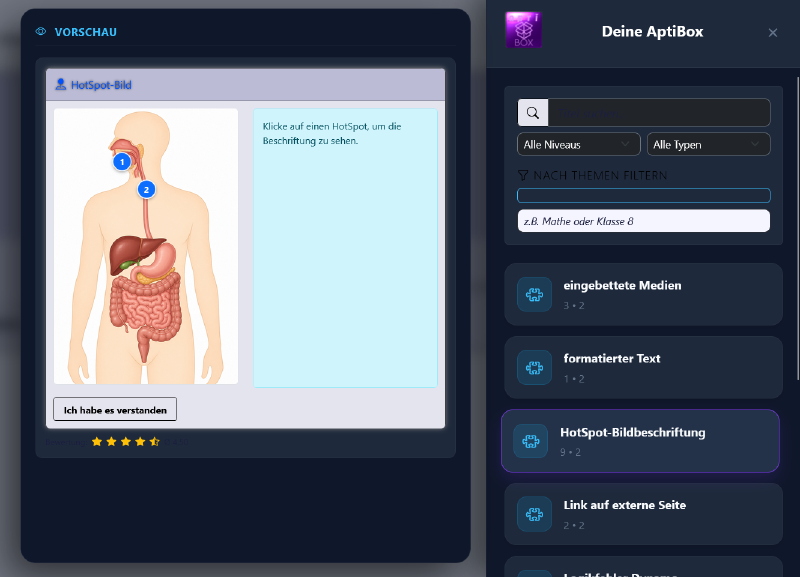
| Live-Vorschau | Beim Überfahren eines Eintrags wird der Inhalt sofort in einer Vorschau angezeigt (Mouseover-Preview) |
| Kontextabhängig | Die AptiBox passt sich dem Arbeitskontext an (z.B. Dokumenteneditor oder Pfadeditor) |
| Einfache Auswahl | Klick auf einen Eintrag fügt ihn direkt in den aktuellen Arbeitsbereich ein |
🎯 Typische Anwendungsszenarien #
-
Unterricht zusammenstellen: Sie durchsuchen die AptiBox, filtern nach Niveau und Thema, und fügen passende Blöcke per Klick in eine neue Unterrichtseinheit ein.
-
Dokumente erweitern: Bestehende Kapitel können um neue Übungsblöcke ergänzt werden – direkt aus der AptiBox heraus.
-
Materialverwaltung: Selbst erstellte Inhalte landen automatisch in der Box und können jederzeit wiederverwendet werden.
-
Zentrale Medienlibary Hochgeladene Medien wandern ebenfalls in die Aptibox und können auch direkt in die Box hochgeladen werden.
🔍 Die Filter im Detail #
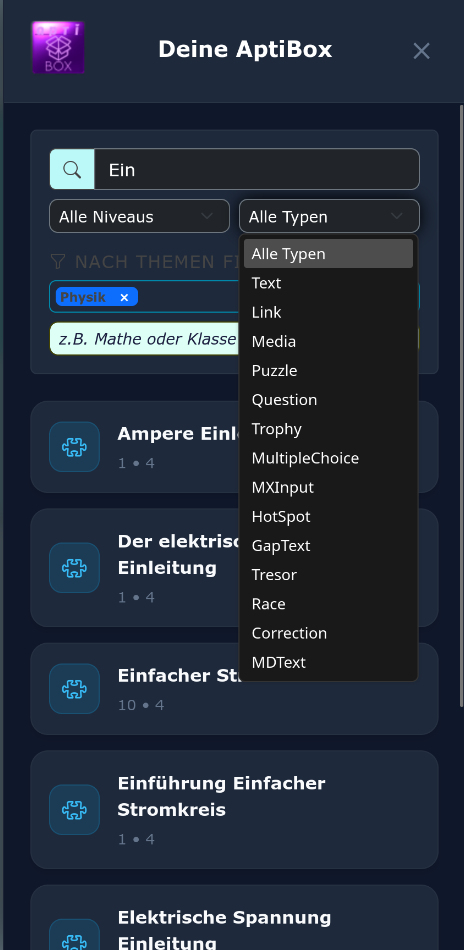
Die AptiBox bietet eine leistungsstarke Filterkombination, die ihnen hilft, schnell die richtigen Inhalte zu finden.
Verfügbare Filter: #
| Filter | Beschreibung |
|---|---|
| Suche | Durchsucht alle Titel in Echtzeit (mit 300ms Debounce) |
| Niveau | Von “Grundschule” bis “Studium” – für passenden Schwierigkeitsgrad |
| Typ | Übung, Erklärung, Quiz, etc. – nach Inhaltstyp sortieren |
| Tags | Themenbezogene Schlagwörter – mehrfach auswählbar für präzise Suche |
👀 Live-Vorschau #
Ein besonderes Highlight ist die Live-Vorschau: Wenn sie mit der Maus über einen Eintrag fahren, wird der Inhalt sofort in einem separaten Panel angezeigt – ohne dass sie die AptiBox schließen.
Vorteile der Live-Vorschau: #
- Zeitersparnis – Kein ständiges Öffnen und Schließen von Inhalten
- Bessere Entscheidungen – Sieh sofort, ob der Inhalt passt
- Flüssiger Workflow – Bleib im Bearbeitungsfluss, ohne Unterbrechungen
🖥️ Technische Umsetzung #
Ablaufdiagramm #
- Lehrer öffnet die AptiBox über das schwebende Icon
- AptiBoxService lädt alle verfügbaren Inhalte (Blöcke + Dokumente)
- Filter werden angewendet (Suche, Niveau, Typ, Tags)
- Gefilterte Liste wird in der Sidebar angezeigt
- Mouseover löst Live-Vorschau aus
- Klick fügt Inhalt in den Arbeitsbereich ein
- Aptiblocks werden im AptiDok-Editor eingefügt
- AptiDoks werden in den AptiPath eingefügt
- Aptigo erkennt von alleine, was sie gerade bearbeiten und zeigt Ihnen nur relevante Objekte an.
Schlüsselkomponenten: #
| Komponente | Beschreibung |
|---|---|
AptiBoxService |
Serverseitige API für den Zugriff auf die Inhalte |
TagFilter |
Wiederverwendbare Komponente für die Tag-Auswahl |
| Debounce-Suche | 300ms Verzögerung für performante Live-Suche |
| Preview-Panel | Separate Vorschau ohne die Box zu schließen |
📱 Kontextabhängige Nutzung #
Vielleicht klingt der Gedanke, alles in eine Kiste zu werfen, erst mal nach Unordnung. Die Aptibox ist aber keine einfache Kiste, sie ist ein intelligenter Container, der Ihnen immer nur das hervorholt, was sie im aktuellen Bearbeitungsschritt brauchen könnten. Die AptiBox passt sich intelligent an den Arbeitskontext an:
| Kontext | Verfügbare Inhalte | Aktion bei Klick |
|---|---|---|
| Dokumenteneditor | Alle Blöcke | Block in Dokument einfügen |
| Pfadeditor | Alle Kapitel | Kapitel in Pfad einfügen |
| Blockeditor | Alle Medien | Medien in ein Markdownfeld einfügen |
| Allgemein | Alle Typen | Inhalt zur Box hinzufügen/entfernen |
Das einfügen von Medien funktioniert etwas anders als die beiden anderen Typen: Durch das klicken auf hinzufügen wird ein Link zum Medium in die Zwischenablage gespeichert. Mit Strg + V fügen Sie diesen Link dann dort ein, wo sie ihr Medium platzieren wollen. Das wirkt vielleicht ungewöhnlich, hat sich aber in der Praxis sehr bewährt und geht rasend schnell.
💡 Tipp für die Nutzung #
Die AptiBox ist wie Ihr persönlicher Werkzeugkasten – alles, was sie brauchen, ist immer griffbereit. Nutzen sie die Filter, um gezielt nach Inhalten für deine nächste Unterrichtsstunde zu suchen!
Pro-Tipp: Kombinieren sie mehrere Filter für präzise Ergebnisse – z.B. “Übungen” + “Mittelstufe” + “Grammatik”.
❓ Häufige Fragen #
Q: Was ist alles in meiner Aptobox?
A: In der Aptibox finden sie alle Blöcke, Aptidoks und Medien, die sie mit Aptigo erstellen oder durch Tausch und Kaufaktionen im Aptiverse erhalten haben.
Q: Ich finde meinen Ihnalt nicht!?
A: Wenn Sie etwas nicht finden, obwohl sie sicher sind, dass es da sein müsste und sie gründlich gesucht haben, liegt es vielleicht daran, dass Sie im falschen Kontext sind: Im Dokeditor zeigt die Box nur Aptiblocks. Im Patheditor zeigt sie nur Doks (Kapitel). Medien werden nur im Blockeditor gezeigt. In der Allgemeinen Ansicht sollten sie das Teil (Block, Dok oder Medium) aber finden können.
Q: Was passiert, wenn ich etwas aus der Aptibox lösche?
A: Du kannst nur getauschte/gekaufte Dinge aus deiner Aptibox löschen. Wenn du das tust, sind sie da nicht mehr vorhanden, aber natürlich im Aptiverse (Es sind ja nicht deine Inhalte sondern nur von jemand anderem getauschte). Wenn du private Inhalte löschen möchtest, geht das in den Editoren oder im Lehrerdashboard. Die sind danach wirklich weg von Aptigo.