
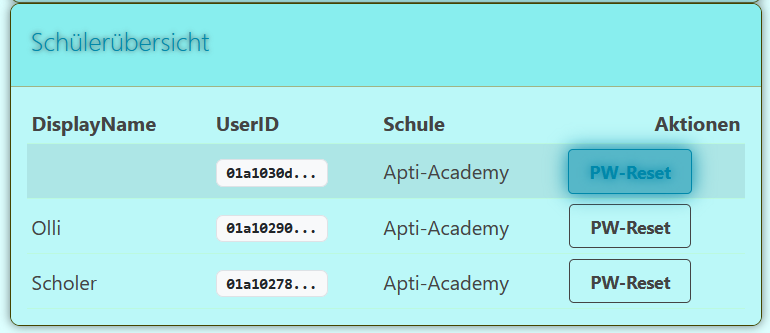
Die Schülerübersicht zeigt Ihnen alle Schüler:innen, für die Sie verantwortlich sind, und ermöglicht es Ihnen, deren Passwörter zurückzusetzen – etwa wenn ein Kind sein Passwort vergessen hat.
Wer sieht wen? #
Die Schülerübersicht ist rollenabhängig:
| Rolle | Sie sehen … |
|---|---|
| Lehrkraft (Patron) | Ausschließlich Ihre eigenen Patronus-Schüler:innen – also die Schüler:innen, die Ihnen fest zugeordnet sind. |
| Schul-Admin | Alle Schüler:innen Ihrer Schule, unabhängig davon, welcher Lehrkraft sie zugeordnet sind. |
| Admin | Alle Schüler:innen Ihrer Schule (wie Schul-Admin). |
Diese Trennung sorgt dafür, dass jede Lehrkraft nur die Kinder im Blick hat, für die sie tatsächlich verantwortlich ist – und Schuladmins behalten den Überblick über die gesamte Schule.
Die Tabelle im Überblick #
| Spalte | Bedeutung |
|---|---|
| DisplayName | Der Anzeigename der Schülerin oder des Schülers – also der Name, den Sie aus dem Kurs kennen. |
| UserID | Die interne, eindeutige Nutzerkennung (GUID). Aus Datenschutzgründen wird nur der Anfang angezeigt. Klicken Sie auf die ID, um die vollständige Kennung ein- und wieder auszublenden. |
| Schule | Die Schule, zu der die Schülerin oder der Schüler gehört. |
| Aktionen | Über den Button PW-Reset können Sie ein neues Passwort für die Schülerin oder den Schüler erzeugen. |
Tipp: Die UserID ist nur dann sichtbar, wenn Sie sie wirklich brauchen. Ein Klick genügt, um sie vollständig anzuzeigen – ein zweiter Klick blendet sie wieder aus. So bleiben sensible Daten im Alltag verborgen.
Passwort zurücksetzen #
Wenn eine Schülerin oder ein Schüler sein Passwort vergessen hat, können Sie als Lehrkraft (für Ihre Patronus-Schüler:innen) oder als Schul-Admin (für alle Schüler:innen Ihrer Schule) ein neues Einmal-Passwort erzeugen.
So gehen Sie vor:
- Klicken Sie in der Zeile der betreffenden Schülerin oder des Schülers auf PW-Reset.
- Es öffnet sich ein Bestätigungsdialog mit dem Namen der Schülerin oder des Schülers.
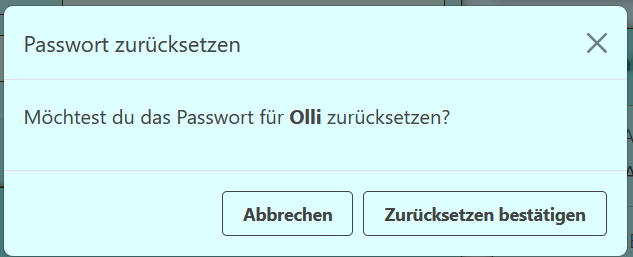
- Klicken Sie auf Zurücksetzen bestätigen.
- Das System erzeugt ein neues Einmal-Passwort (z. B.
Apti-9334) und zeigt es Ihnen an.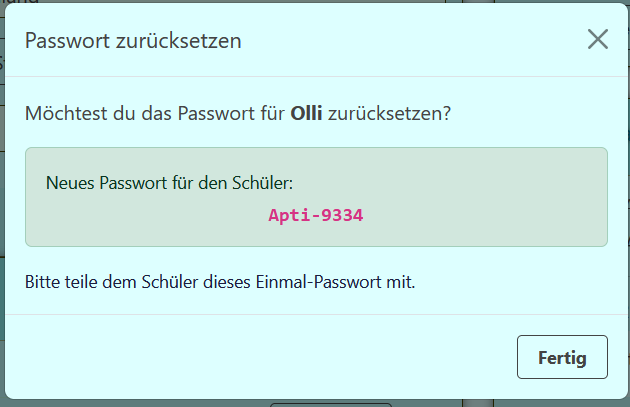
- Teilen Sie das Passwort der Schülerin oder dem Schüler mit. Beim nächsten Login muss es geändert werden.
Wichtig: Das Einmal-Passwort wird nur einmal angezeigt. Notieren Sie es sich, bevor Sie den Dialog schließen – danach ist es nicht mehr abrufbar.
Was passiert im Hintergrund? #
- Ein zufälliges, leicht lesbares Passwort wird erzeugt (Format:
Apti-XXXX). - Das alte Passwort der Schülerin oder des Schülers wird ungültig.
- Der Zugriff ist abgesichert: Eine Lehrkraft kann nur für ihre eigenen Patronus-Schüler:innen ein Passwort zurücksetzen. Schuladmins dürfen dies für alle Schüler:innen ihrer Schule.
Ein Passwort-Reset ist ein sensibler Vorgang – schließlich erhält die Lehrkraft damit kurzzeitig Zugriff auf das Konto. Die Beschränkung auf die eigenen Patronus-Schüler:innen stellt sicher, dass niemand fremde Konten zurücksetzen kann.
Fehlermeldungen #
| Meldung | Bedeutung |
|---|---|
| „Das Passwort konnte nicht zurückgesetzt werden (keine Berechtigung oder Schüler nicht gefunden)." | Sie sind nicht Patron dieser Schülerin oder dieses Schülers und auch kein Schul-Admin – oder das Konto existiert nicht mehr. |
| „Keine Schüler gefunden." | Ihnen sind aktuell keine Patronus-Schüler:innen zugeordnet (bzw. Ihre Schule hat noch keine Schüler:innen). |