📖 Einführung #
Der AptiGo-Dokumenten-Editor ist Ihr zentraler Arbeitsbereich, um Lerninhalte zu erstellen, zu organisieren und zu strukturieren. Hier entstehen Ihre Aptidocs – interaktive Lerneinheiten, die Ihre Schülerinnen und Schüler eigenständig bearbeiten können.
🎯 Das Wichtigste zuerst: Was ist ein Aptidoc? #
Ein Aptidoc ist eine thematisch zusammenhängende Lerneinheit (vergleichbar mit einer Unterrichtsstunde oder einem Lernmodul). Es besteht aus:
- Mehreren Inhalten (Puzzles, Quizze, Texte, Bilder, etc.)
- Einer festgelegten Reihenfolge
- Bewertungslogik (Mindestpunktzahlen pro Inhalt)
🚀 Erste Schritte #
1. Einen neuen Aptidoc erstellen #
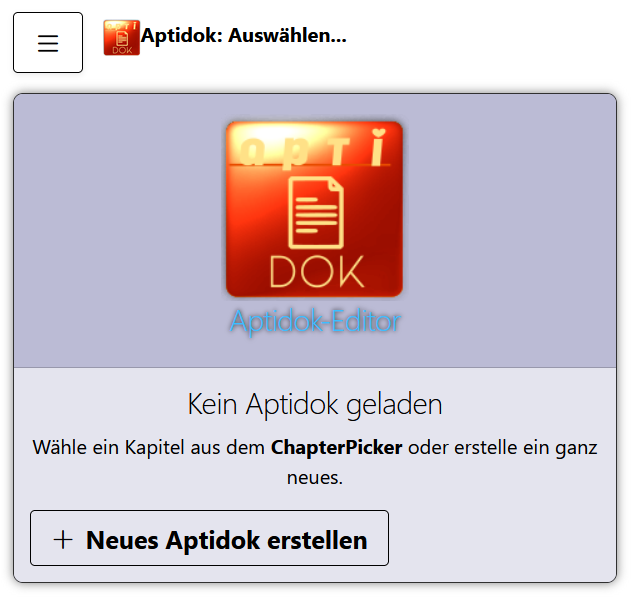
- Klicken Sie auf “Neues Aptidok erstellen”
- Vergeben Sie einen aussagekräftigen Namen (z.B. “Brüche verstehen – Teil 1”)
- Der Editor öffnet sich automatisch
2. Einen bestehenden Aptidoc öffnen #
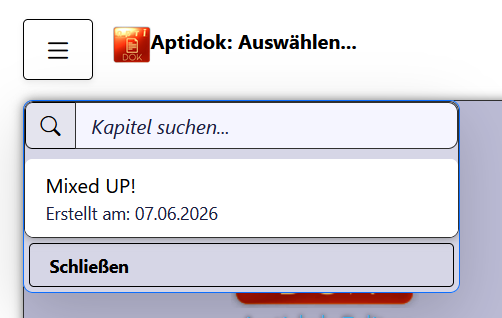
- Klicken Sie auf das 📋 Menü-Icon (oben links)
- Wählen Sie aus der Liste das gewünschte Kapitel aus
- Wenn sie viele Dokumente erstellt haben, können sie im Suchfeld nach dem Namen filtern
🧩 Den Editor verstehen #
Die Oberfläche ist in drei Hauptbereiche unterteilt: Der Editor ist in drei Bereiche unterteilt:
1. Kopfbereich #
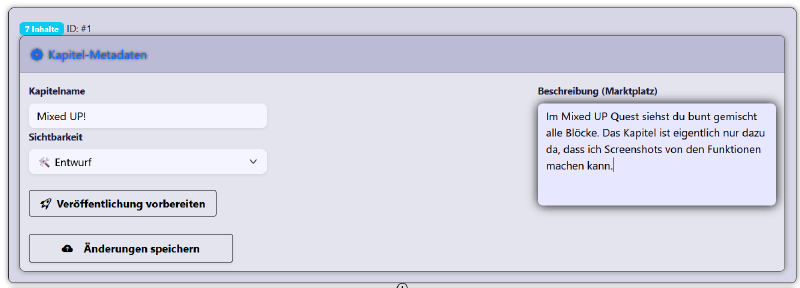
- 📋 Aptidok-Name – Wird später in Suchlisten und ihrer Aptibox angezeigt. Vergleichbar mit dem Dateinamen
- ⚙️ Metadaten – Einstellungen zu Name, Sichtbarkeit und Beschreibung
2. Hauptbereich (Content-Liste) #
Jeder Content-Block zeigt:
- Nummerierung (#1, #2, #3…)
- Content-Typ mit Icon (📝 Text, 🧩 Puzzle, ❓ Quiz)
- Vorschau des Inhalts
- Bedienelemente (⬆️ ⬇️ ✏️ 🗑️ ↕️)
- Mindestpunktzahl-Eingabe
3. Fußbereich #
- ➕ Neuen Inhalt erstellen – Öffnet die Auswahl für neue Content-Typen
💡 Tipp: Ein Screenshot des Editors finden Sie auf der nächsten Seite.
Der Kopfbereich #
| Element | Funktion |
|---|---|
| 📋 Menü-Icon | Wechselt zwischen verschiedenen Aptidocs |
| Aptidok-Name | Zeigt den aktuellen Namen an |
| ⚙️ Metadaten | Enthält Einstellungen zum Kapitel (Name, Sichtbarkeit, Beschreibung) |
⚙️ Metadaten konfigurieren #
Klicken Sie auf den Metadaten-Block, um folgende Einstellungen vorzunehmen:
Kapitelname #
- Geben Sie einen klaren, thematischen Namen ein
- Wird in der Übersicht und Navigation angezeigt
Sichtbarkeit #
| Status | Bedeutung |
|---|---|
| 🛠️ Entwurf | Nur Sie sehen den Inhalt (Bearbeitungsmodus) |
| 🌍 Veröffentlicht | Andere Aptigo-Nutzer können den Inhalt sehen und entweder sofort nutzen oder - falls sie ihn im Aptiverse eingestellt haben - lizenzieren |
| 📦 Archiviert | Nicht mehr aktiv, aber aufbewahrt. Wenn sie ihren Account löschen und Inhalte verkauft haben, werden diese automatisch auf diesen Status gesetzt: Käufer können ihn dann weiterhin nutzen (sie haben schließlich bezahlt) aber aus dem Shop verschwindet er dauerhaft |
Beschreibung #
- Kurze Zusammenfassung des Lerninhalts (max. 2-3 Sätze)
- Wird auf dem Marktplatz/Übersichtsseiten angezeigt
Mindestpunkte pro Inhalt #

- Legen Sie fest, wie viele Punkte Schüler erreichen müssen
- Der nächste Inhalt wird erst freigeschaltet, wenn die Mindestpunktzahl erreicht ist
✏️ Inhalte verwalten #
Einen neuen Inhalt hinzufügen #
Sie können Inhalte aus ihrer Aptibox hinzufügen #
- Öffnen sie ihre Aptibox
- Scrollen sie durch ihre Blöcke oder nutzen sie die Suchfunktion um nach Fach, Klasse oder Volltext zu filtern
- wenn sie mit der Maus über die Inhalte fahren, erscheint ein Preview
- mit einem Klick fügen sie den Block am Ende ihres Aptidoks hinzu
- Vergessen sie nicht, die Mindestpunktzahl einzustellen, wenn eine gewünscht ist!
Sie können völlig neuen Content erstellen #
- Klicken sie aus
neuen Inhalt hinzufügen - Wählen sie den Inhaltstyp aus
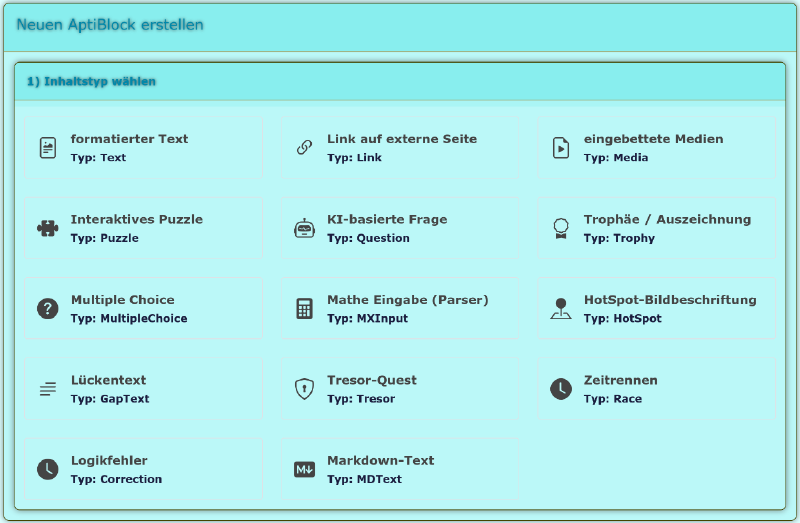
- Der Blockeditor öffnet sich in einem Modal
- Bearbeiten sie den Inhalt und klicken dann auf
Speichern - Der neue Inhalt wird am Ende des Aptidok hinzugefügt und in ihrer Aptibox aufgenommen
- Vergessen sie auch hier nicht, die Mindestpunktzahl einzustellen.
Klicken sie in beiden Fällen - besonders wenn sie die Mindestpunktzahl noch einmal verändert haben - im Aptidok-Editor auf den speichernButton.
Einen Inhalt bearbeiten #
- Klicken Sie auf das ✏️ Bleistift-Icon im Content-Block
- Der Inhalt öffnet sich im Bearbeitungsmodus
- Nach dem Speichern wird automatisch eine private Kopie erstellt (keine Angst vor Änderungen!)
Die Reihenfolge ändern #
Option A: Drag & Drop (weite Strecken)
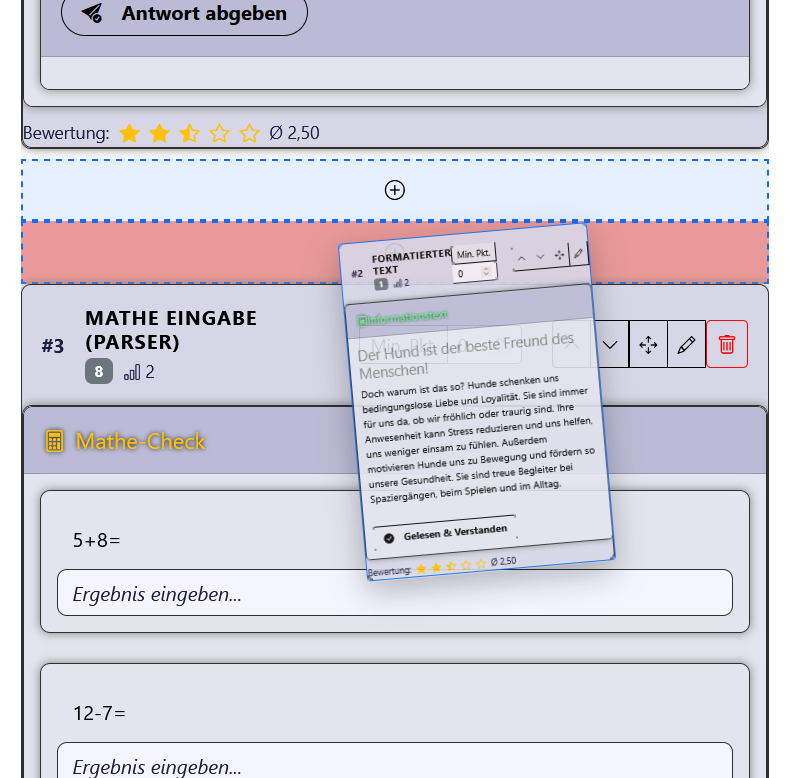
- Klicken Sie auf das ↕️ Verschieben-Icon im Content-Block
- Der Block schwebt über dem Dokument und zwischen den Blöcken erscheinen Dropzones
- Klicken sie auf die gewünschte Dropzone, um den Block dorthin zu schieben
- die Reihenfolge wird automatisch gespeichert
Option B: Pfeiltasten (schneller Positionstausch)
- ⬆️ Hoch – Content eine Position nach oben
- ⬇️ Runter – Content eine Position nach unten
Einen Inhalt löschen #
- Klicken Sie auf das 🗑️ Papierkorb-Icon
- Der Inhalt wird aus dem Aptidoc entfernt (die Original-Datei bleibt erhalten)
- Wenn sie einen Block aus versehen gelöscht haben, finden sie ihn in ihrer Aptibox
📊 Mindestpunkte verstehen #
Jeder Aptiblock ist interaktiv und gibt einen XP-Punkt. Ausnahme Trophäen können mehr XP-Punkte geben. Silberpokale geben 2 und Goldpokale geben 3 XP. Sie können mit diesen Punkten steuern, welche Inhalte die Schüler:innen sehen und bearbeiten können. In vielen Fällen werden sie vermutlich (im Gegensatz zum Lernpfad) einen linearen Ablauf des Kapitels wünschen. Dafür erhöhen sie die Mindestpunkte einfach bei jedem Block um 1 (Ausnahme bei Trophäen, die ja mehr Punkte ergeben) [Inhalt: Wissenspuzzle] → Min. Pkt. [ 50 ]
- 0 Punkte = Inhalt ist sofort sichtbar (Mindestens ein Inhalt muss 0 Punkte haben, sonst können Schüler:innen weder Punkte sammeln noch Inhalte freischalten!)
- > 0 Punkte = Schüler müssen diese Punktzahl erreichen, um diesen Block zu sehen und bearbeiten.
💡 Tipp: Erfahrungsgemäß ist in den Dokumenten ein linearer Ablauf in vielen Fällen die beste Option.
🔄 Öffentlicher Modus vs. Private Kopie (Wiki-Prinzip) #
Was bedeutet das? #
| Modus | Wer kann sehen? | Wer kann bearbeiten? |
|---|---|---|
| Öffentlich (Wiki) | Alle Lehrkräfte | Alle Lehrkräfte (gemeinsam) |
| Private Kopie | Nur Sie | Nur Sie |
Wann passiert was? #
- Eigenen Inhalt erstellen → Privater Modus
- Fremden Inhalt öffnen & bearbeiten → Automatisch wird eine private Kopie erstellt
- Bearbeiten & Speichern → Ihre Kopie bleibt privat
💡 Tipp: Diese Funktion ist noch im Umbruch. Vermutlich werden wir es in Zukunft so machen, dass immer nur Urheber/innen ihren eigenen Inhalt bearbeiten können, da sich das Klonen als wahres Datenbankmonster erwiesen hat (Bei jedem Rechtschreibfehler eine Sicherheitskopie? Hmmm…).
💾 Speichern & Veröffentlichen #
Änderungen speichern #
- Metadaten-Änderungen: Klicken Sie auf “Änderungen speichern”
- Inhalts-Änderungen: Automatisch beim Schließen des Bearbeitungsfensters
- Sortierung: Sofort nach Drag & Drop
Veröffentlichen #
- Stellen Sie sicher, dass alle Inhalte fertig sind
- Wechseln Sie die Sichtbarkeit zu "🌍 Veröffentlicht"
- Klicken Sie auf “Veröffentlichung vorbereiten”
- Prüfen Sie die Vorschau
- Bestätigen Sie die Veröffentlichung
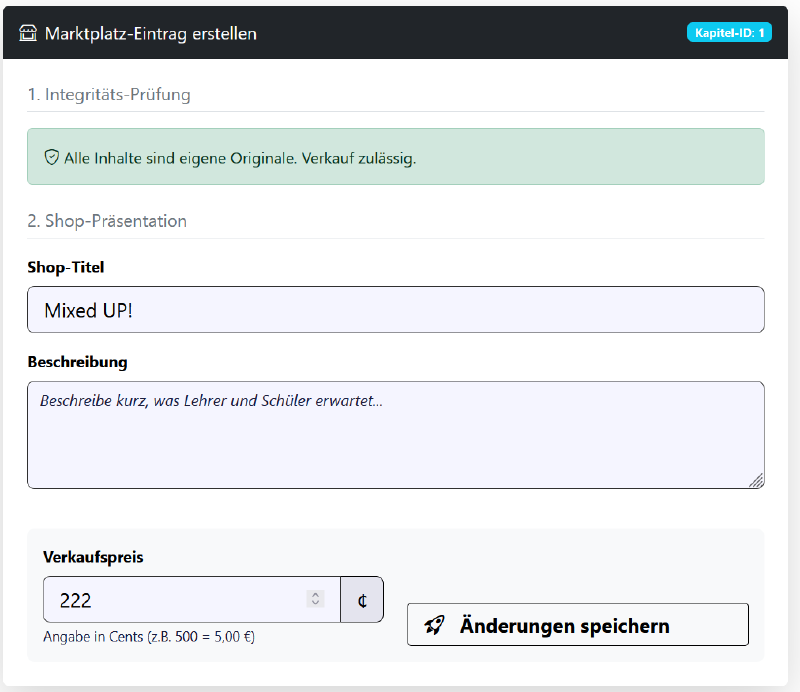
Metadateneinfach auch Öffentlich. Schüler sehen diese Doks übrigens so erst mal garnicht. Erst wenn sie ein Aptidok in einem ihrer Lernpfade auf die Map setzen, wird es für die Schüler dieses Kurses zugänglich.
🎓 Tipps & Tricks für den Unterricht #
Beipiel: Struktur eines Aptidocs #
- Einleitung (Text-Content, 0 Punkte)
- Erklärvideo (Media, 1 Punkt)
- Aufgabenbeschreibung (Text, 2 Punkte)
- Aufgabe (Puzzle, 2 Punkte)
- Trophäe (Text-Content, 4 Punkte)
Häufige Fehler vermeiden #
❌ Zu viele Inhalte pro Aptidoc → Maximal 7-10 Blöcke, sonst überfordern Sie Ihre Schüler. Es ist interessanter, zum Pfad zurückzukehren und in eine neue Quest zu gehen
❌ Keine Trophäe am Ende → Trophäen wandern ins Profil ihrer Schüler:innen. Sie kosten nichts und motivieren. Ein “Lernstern” sollte auch nach kurzen Kapiteln drin sein.
❌ Unklare Reihenfolge → Wann immer sie von dem linearen Muster abweichen, lassen einige Schüler “Punkte liegen” weil sie weiterscrollen und Aufgaben übersehen.
Spartipp: KI-generierte Inhalte nutzen #
Der Editor integriert KI-Unterstützung:
- Beschreiben Sie kurz, was Sie benötigen
- Klicken Sie auf “Mit KI erstellen”
- Die KI erstellt einen Entwurf
- Passen Sie ihn nach Ihren Wünschen an
KI ist gut darin, ihre bisherige Idee zu verstehen und zu erweitern. Geben sie 1-2 Beispielaufgaben ein und weisen Sie die KI an, mehr desselben zu machen.
🐛 Fehlerbehebung #
| Problem | Lösung |
|---|---|
| Kann keinen Inhalt bearbeiten | Prüfen Sie, ob Sie im privaten Modus sind (Badge “Private Kopie”) |
| Sortierung wird nicht gespeichert | Seite neu laden – die Sortierung bleibt erhalten |
| Schüler sehen veraltete Inhalte | Vergessen Sie die Veröffentlichung? Prüfen Sie die Sichtbarkeit |
| Drag & Drop funktioniert nicht | Verwenden Sie die Pfeiltasten als Alternative |
📞 Support & Hilfe #
- Interne Dokumentation: [Link zu Hilfeseiten]
- Support-Chat: Im AptiGo-Portal (unten rechts)
- E-Mail: support@aptigo.de
🎉 Glückwunsch! #
Sie sind jetzt bereit, Ihre ersten interaktiven Lerneinheiten zu erstellen. Experimentieren Sie mit verschiedenen Inhaltstypen und finden Sie heraus, was am besten zu Ihrem Unterricht passt.
Viel Erfolg mit AptiGo! 🚀