Der Path-Editor: Lernstruktur und Kursverwaltung auf einen Blick #
Der Editor ist in vier Hauptbereiche gegliedert:
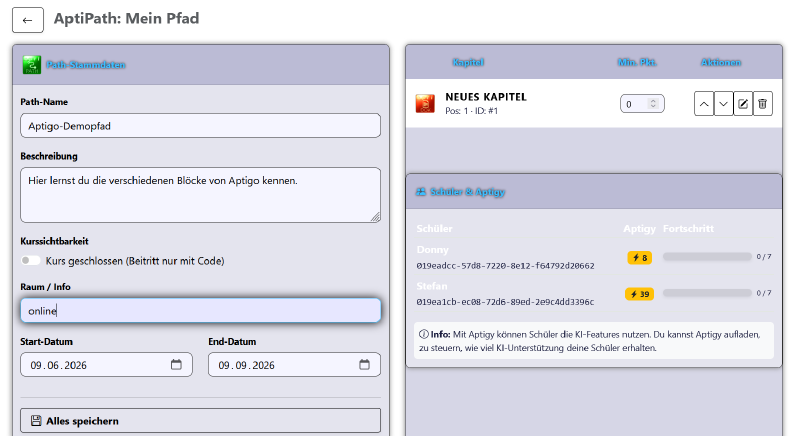
- Kopfzeile & Metadaten – Allgemeine Kurseinstellungen
- Kapitelverwaltung – Die Bausteine Ihres Lernpfads
- Schülerübersicht & Aptigy – Fortschritt und KI-Ressourcen Ihrer Klasse
- Karteneditor – Visuelle Gestaltung der Lernwelt
1. Kopfzeile & Metadaten #
Ganz oben finden Sie die grundlegenden Informationen Ihres Kurses:
| Feld | Bedeutung |
|---|---|
| Kursname | Wird in der Suchansicht beim Schülerprofil und auf der Karte angezeigt. Mit der Volltextsuche können Ihre Schüler nach diesem Kursname suchen |
| Beschreibung | Erscheint auf der Kurs-Startseite für Schüler und in ihrer Pfad-Übersicht im Lehrerprofil. Fassen sie hier kurz zusammen, worum es in diesem Kurs geht |
| Kurssichtbarkeit | Hier können (oder müssen) sie den Kurs mit einem Code versehen, damit nur ausgewählte Schüler:innen beitreten können *im Aptiverse gekaufte Kurse werden zwingend mit einem Code versehen. |
| Raum / Zeitraum | Organisatorische Metadaten (optional) |
Tipp: Klicken Sie auf den blauen Speichern-Button, um alle Pathdaten auf einmal zu speichern.
2. Kapitelverwaltung (AptiDoks) #
Hier bauen Sie die Struktur Ihres Lernpfads zusammen. Jede Zeile steht für ein Kapitel – also eine Lerneinheit mit Inhalten.
Was Sie hier tun können: #
| Aktion | Beschreibung |
|---|---|
| Kapitel hinzufügen | Klicken Sie auf das AptiBox-Element („+“) und wählen Sie ein bestehendes Kapitel aus Ihrer Mediathek aus |
| Reihenfolge ändern | Nutzen Sie die Pfeiltasten ⬆️ ⬇️, um Kapitel nach oben oder unten zu verschieben Hinweis Die Reihenfolge der Freischaltung wird dadurch nicht verändert. |
| Kapitel bearbeiten | Klicken Sie auf das Stift-Symbol ✏️, um das Kapitel im Aptidok-Editor zu bearbeiten |
| Kapitel löschen | Entfernt das Kapitel aus dem Kurs (das Kapitel bleibt in Ihrer Aptibox erhalten) |
| Min. Punkte | Legen Sie fest, wie viele Prozentpunkte ein Schüler im gesamten Pfad erreicht haben muss um das Kapitel freizuschalten |
Die Spalte „Min. Pkt.“ im Detail #
Dieses Feld ist wichtiger, als es aussieht. Es definiert die Freischaltschwelle für jedes Kapitel:
| Wert | Bedeutung |
|---|---|
0 |
Das Kapitel ist von anfang an freigeschaltet (min. ein Kapitel muss 0% haben, es ist das Startkapitel) |
50 |
Der Schüler muss mindestens 50% der möglichen Punkte im Path erreichen |
90 |
Hier könnten sie ein Zusatzkapitel erstellen, mit ein - zwei kniffligen Herausforderungen und einer begehrten Goldtrophäe zum Abschluss |
100 |
Dieses Kapitel würde nie freigeschaltet, weil 100% erst mit den Punkten des Kapitels erreicht werden |
Achtung: Aptigo prüft derzeit noch nicht, ob der Ablauf, den sie im Editor einstellen, funktioniert. Wenn sie beispielsweise 3 Kapitel einstellen, das erste mit 0%, die beiden anderen mit 60%, werden Schüler sie wahrscheinlich nie freischalten, es sei denn, sie vergeben bereits im ersten Kapitel mindestens 60% der Gesamtpunkte! Mit der Zeit entwickeln sie ein Gefühl für gute Mindestpunktzahlen.
Diese Punkteschwellen fließen direkt in die Gesamtfortschrittsberechnung ein und beeinflussen, wann spätere Kapitel freigeschaltet werden (siehe Kapitel Lernpfade als Spielwelt).
3. Schülerübersicht & Aptigy (KI-Ressourcen) #
Dies ist ein einzigartiges Feature von Aptigo. Hier sehen Sie auf einen Blick:
- Welche Schüler im Kurs eingeschrieben sind
- Wie viele Aptigy (KI-Energie) jeder Schüler besitzt
- Den individuellen Fortschritt jedes Schülers
Was ist Aptigy? #
Apitgy ist die KI-Energie, mit der Schüler die KI-Features nutzen können. Jede Anfrage an den KI-Tutor kostet ein Aptigy.
Mehr zu der Thematik und dem Einsatz von KI bei Aptigo erfahren sie im Kapitel KI-Einsatz im Unterricht
Didaktischer Hintergrund: Die Aptigy-Begrenzung verhindert, dass Schüler einfach „auf Verdacht“ die KI fragen, ohne selbst nachzudenken. Sie lernen, die Hilfe bewusst und sparsam einzusetzen – ähnlich wie der berühmte „Fragenhut“ im Präsenzunterricht.
Lehrer-Aktionen in der Schülerübersicht: #
| Aktion | Beschreibung |
|---|---|
| Aptigy anzeigen | Der aktuelle Kontostand steht auf dem gelben Button |
| Aptigy übertragen | Durch anklicken des Buttons können sie Aptigy aufladen |
| Details ein-/ausblenden | Klicken Sie auf eine Schülerzeile, um die detaillierte Lernhistorie zu sehen |
Schüler:innen die ihr Passwort vergessen haben, können sie im Schul-Dashboard ein neues vergeben, wenn Sie Patronus oder Schul-Admin sind
Die Detailansicht eines Schülers #
Wenn Sie auf einen Schüler klicken, öffnet sich eine erweiterte Ansicht mit:
| Bereich | Information |
|---|---|
| KI-Analyse | Wie viele Aufgaben wurden automatisch korrigiert? Wie viel Zeit hat das dem Lehrer erspart? |
| Lern-Historie | Die letzten 5 Aktivitäten mit Zeitstempel und Punkten |
| Kurs-Abdeckung | Visuelle Punktmatrix – jede Aufgabe im Kurs als kleiner Punkt (grün = erledigt, grau = offen) Tipp Wenn sie den Mauszeiger über ein Feld halten, wird der Aufgabenname angezeigt. |
Wie Sie AptiCoins zuweisen #
- Klicken Sie auf den Coin-Badge eines Schülers
- Geben Sie einen Betrag (1–1000 Coins) und optional einen Grund ein
- Bestätigen Sie – die Coins werden sofort gutgeschrieben
Lehrer sehen immer nur die Daten der Schüler, die in ihrem Kurs eingeschrieben sind. Datenschutz ist kein Argument gegen Aptigo – er ist eingebaut.
4. Karteneditor (AptiMap konfigurieren) #
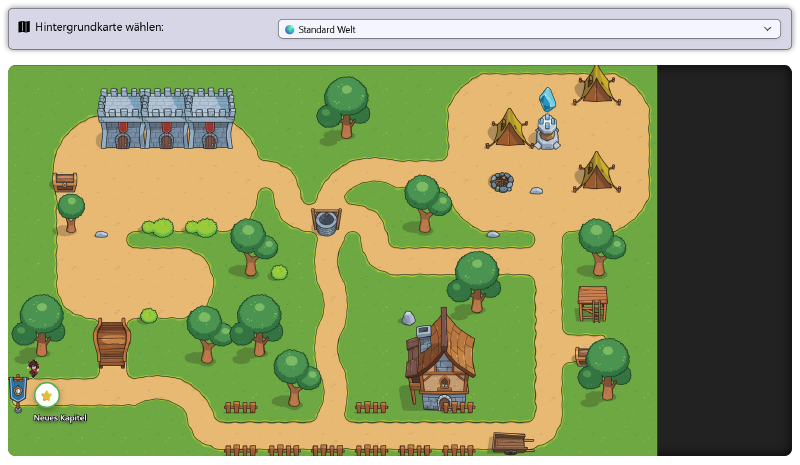
Unterhalb der Schülerübersicht beginnt der visuelle Teil des Editors. Hier gestalten Sie die Spielwelt Ihrer Schüler.
Hintergrundgrafik wählen #
Über ein Dropdown-Menü wählen Sie eines der mitgelieferten Hintergrundbilder:
| Option | Stimmung | Geeignet für |
|---|---|---|
| 🌍 Standard Welt | Neutral | Alle Fächer |
| 🌲 Grüner Wald | Natürlich, ruhig | Biologie, Erdkunde |
| 🚀 Lerngalaxie | Abenteuerlich, futuristisch | Physik, Mathematik, Informatik |
Eigene Bilder: Derzeit können Sie noch keine eigenen Hintergrundbilder für die Karten wählen. Aptigo ist noch unentschlossen, wie das Aptimap-Konzept in Zukunft weiterentwickelt wird. Es wird immer eine Lernkarte geben, das ist sicher. Ob diese aber um echte Pfade erweitert wird oder stattdessen eigene Grafiken möglich werden ist nocht nicht beschlossen.
Kapitel positionieren #
Die Karte zeigt alle Kapitel des Kurses als bewegliche Knoten. Im Lehrermodus können Sie:
- Knoten verschieben: Klicken Sie einen Knoten an (er wird blau umrandet), dann klicken Sie auf eine neue Position auf der Karte
- Positionen speichern: Die Koordinaten werden automatisch in der Datenbank gespeichert
Pädagogischer Tipp: Ordnen Sie die Kapitel nicht einfach linear an. Setzen Sie schwierige Kapitel auf „unerreichbare“ Berggipfel, Bonus-Kapitel in versteckte Ecken – machen Sie die Karte zu einem echten Entdeckungsabenteuer!
Was die Schüler später sehen #
- Avatar: Ein kleiner Charakter, der sich bei jedem Kapitelwechsel animiert über die Karte bewegt
- Gesperrte Knoten: Zeigen ein Schloss-Symbol 🔒 und sind nicht anklickbar
- Abgeschlossene Knoten: Zeigen ein grünes Häkchen ✅
- Nächster Knoten: Zeigt einen Stern ⭐, sobald freigeschaltet
Weitere Funktionen im Überblick #
Sortierung der Kapitel #
Die Pfeiltasten ⬆️ ⬇️ ändern die Reihenfolge der Kapitel. Das beeinflusst:
- Die Navigation für Schüler (welches Kapitel als „nächstes“ empfohlen wird)
- Die Darstellung in der Listenansicht
Die Sortierung ist unabhängig von den Positionskoordinaten auf der Karte. Sie können also auf der Karte eine völlig andere Reihenfolge visualisieren als in der Liste.
Speichern & Synchronisation #
unterhalb der Metadaten befindet sich der Speicherbutton. Hiermit werden alle Änderungen übernommen.
Typische Workflows für Lehrer #
Workflow 1: Neuen Kurs aufbauen #
- Kursnamen und Metadaten eingeben
- Kapitel aus der Mediathek hinzufügen
- Reihenfolge der Kapitel festlegen
- Für jedes Kapitel die Mindestpunktzahl definieren
- Hintergrundgrafik wählen
- Knoten auf der Karte positionieren
- Schülern mitteilen, dass sie dem Pfad beitreten können
- Den Kurs gegen unlegitimierte Schüler mit einem Code sichern Kurse mit gekauften Inhalten werden automatisch mit einem Code gesichert
Workflow 2: Schüler belohnen #
- Schülerübersicht öffnen
- Schüler mit guten Leistungen identifizieren
- Auf den Coin-Badge klicken
- Betrag eingeben (z. B. 50 Coins für eine perfekte Aufgabe)
- Übertragung bestätigen
Workflow 3: Schwächere Schüler identifizieren #
- Schülerübersicht öffnen
- Fortschrittsbalken vergleichen
- Auf einen Schüler klicken → Detailansicht mit Lernhistorie
- Punkte-Matrix prüfen – sehen, welche konkreten Aufgaben fehlen
- Gezielte Hilfestellung geben oder AptiCoins für zusätzliche KI-Unterstützung zuweisen
Die unsichtbare Magie: Automatische Korrekturen #
Jedes Mal, wenn ein Schüler eine Aufgabe löst (Mathe-Check, Multiple Choice, Lückentext, Rennen), bewertet Aptigo die Antwort vollautomatisch. Sie als Lehrer müssen:
- Keine Hausaufgaben einsammeln
- Keine Lösungen vergleichen
- Keine Punkte manuell eintragen
Das System tut alles für Sie. Im Schüler-Detail sehen Sie sogar, wie viel Zeit Ihnen die automatische Korrektur erspart hat.
Beispiel: Bei 30 Schülern × 10 Aufgaben pro Kapitel × 5 Kapitel = 1.500 automatisch korrigierte Antworten. Das sind ca. 50 Stunden manuelle Arbeit, die Sie sich sparen.
Zusammenfassung: Was der Course-Editor kann (und was nicht) #
| Kann | Kann nicht |
|---|---|
| ✅ Lernpfade in beliebiger Reihenfolge aufbauen | ❌ Automatisch Inhalte generieren (das macht die KI auf Knopfdruck) |
| ✅ Kapitel auf einer Karte visuell anordnen | ❌ Kapitel während der Laufzeit umsortieren (nur im Edit-Modus) |
| ✅ Schülerfortschritt in Echtzeit sehen | ❌ In Kapitel-Inhalte während des Kurses eingreifen (das würde laufende Schüler stören) |
| ✅ AptiCoins als Belohnung vergeben | ❌ Den KI-Tutor komplett deaktivieren (er ist systemisch, aber Schüler brauchen Coins) |
| ✅ Mindestpunktzahlen pro Kapitel setzen | ❌ Individuelle Lernpfade pro Schüler (alle durchlaufen die gleiche Karte) |
Nächster Schritt: Im Kapitel AptiDoksEditor erkläre ich, wie Sie die einzelnen Kapitel mit Inhalten füllen – vom einfachen Textblock bis zum interaktiven Rennen.