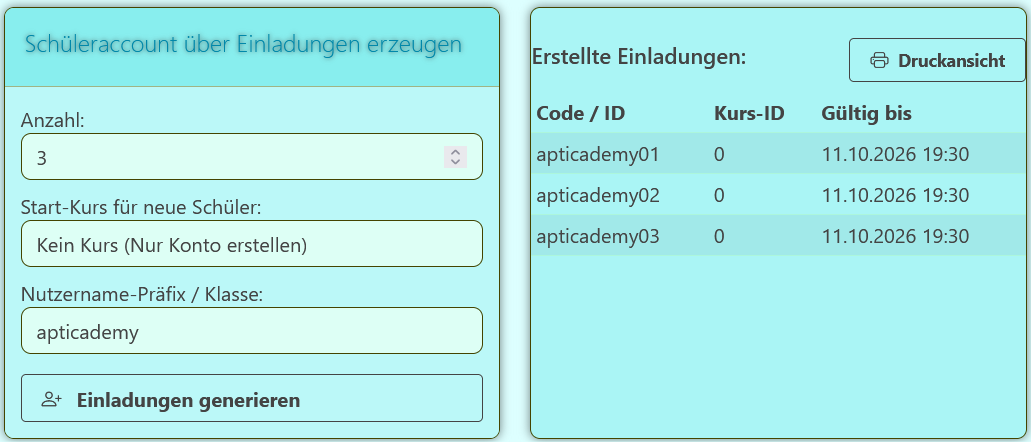
Das Modul Schüleraccount über Einladungen erzeugen gibt Ihnen die Möglichkeit, viele Schüler:innen gleichzeitig in Aptigo einzuladen. Er ist dazu gedacht, Schüler:innen die zum ersten Mal mit Aptigo lernen möchten, einen Account zu erstellen (Onboarding).
W> ichtig zu wissen: Der Bulk-Invitor erzeugt Einladungen für Schüleraccounts, nicht für Lernpfade. Die Funktion, Kinder mit der Einladung sofort in einen Lernpfad weiterzuleiten und 10 Aptigy Willkommensbonus zu schenken ist eine Komfortfunktion von Aptigo. Bitte nutzen Sie diese Funktion nicht dazu, schon bestehende Schüler:innen einfach nur in ihre Lernpfade zu schleusen. Da dabei jedes mal ein neuer Account erzeugt wird, würden die Schüler:innen später verschiedene Fortschritte hinter verschiedenen Logins haben.
Eine Batch-Einladung erstellen #
| Feld | Bedeutung |
|---|---|
| Anzahl | Die Anzahl der Einladungen, die in einem Durchgang erzeugt werden sollen. Maximal 40 pro Batch – bei größeren Werten erscheint ein roter Warnhinweis und die Erstellung wird abgebrochen. |
| Kurs (Dropdown) | Der Lernpfad, in den die eingeladenen Schüler:innen direkt starten sollen. Mit „Kein Kurs (Nur Konto erstellen)" erzeugen Sie reine Konto-Einladungen ohne Kursbindung. |
| Nutzername / Präfix | Ein Namensbestandteil, der den erzeugten Einladungscodes vorangestellt wird – z. B. 9A für eine Klasse. Praktisch, um später zuzuordnen, welche Codes zu welcher Gruppe gehören. |
Button Einladungen generieren |
Erzeugt die Codes und lädt anschließend den aktuellen Bestand vom Server, damit sowohl neue als auch bereits vorhandene offene Einladungen in der Tabelle erscheinen. |
Tipp: Wenn Sie eine ganze Klasse einladen, vergeben Sie ein eindeutiges Präfix (z. B.
9A-2026). So können Sie später in der Liste sofort erkennen, welche Einladungen zu welchem Durchgang gehören.
Liste der erstellten Einladungen #
Nach der Erstellung sehen Sie eine Tabelle mit allen offenen Einladungen:
| Spalte | Bedeutung |
|---|---|
| Code / ID | Der Einladungscode, den die Schülerin oder der Schüler zur Registrierung eingibt. |
| Kurs-ID | Die ID des Kurses, dem die Einladung zugeordnet ist – oder „Kein", wenn keine Kursbindung besteht. |
| Gültig bis | Das Ablaufdatum der Einladung. Nach Ablauf kann der Code nicht mehr verwendet werden. |
Die Liste lädt beim Öffnen des Dashboards automatisch alle noch offenen Einladungen – Sie sehen also auch nach einem Neuladen der Seite, welche Codes noch nicht eingelöst wurden.
Druckansicht #
Über den Button 🖨️ Druckansicht öffnen Sie eine druckoptimierte Ansicht der Einladungscodes. Diese ist speziell dafür gedacht, die Codes auf Papier an die Klasse zu verteilen.
Die Druckansicht enthält:
- Eine Überschrift mit dem von Ihnen vergebenen Präfix (z. B. „Einladungscodes – 9A")
- Den Hinweis, dass die Codes an die Schüler:innen verteilt und die Namen handschriftlich eingetragen werden sollen
- Eine Tabelle mit allen Codes und einer leeren Spalte „Schülername", in die Sie per Hand eintragen können, wer welchen Code erhalten hat
In der Druckansicht stehen Ihnen zwei Buttons zur Verfügung:
| Button | Funktion |
|---|---|
| Öffnet den Druckdialog des Browsers. | |
| ✖️ Schließen | Verlässt die Druckansicht und kehrt zum Dashboard zurück. |
Tipp: Die handschriftliche Zuordnung in der Druckansicht ist besonders praktisch, wenn Sie die Codes nicht digital weitergeben möchten – etwa weil die Schüler:innen noch keinen eigenen Account haben oder die Codes in der ersten Stunde ausgeteilt werden sollen.