Übersicht #
Aptigo ermöglicht es Lehrern, Schüleraccounts ohne Erhebung personenbezogener Daten zu erstellen. Über ein einfaches Bedienelement im Lehrer-Dashboard können Einladungscodes generiert werden, die Schüler zur automatischen Registrierung nutzen.
Das Bedienelement im Lehrer-Dashboard #
Lehrer finden im Dashboard eine übersichtliche Oberfläche zur Verwaltung von Einladungen:
Komponenten im Detail #
| Element | Beschreibung |
|---|---|
| Anzahl | Eingabefeld für die gewünschte Anzahl an Einladungen (1-40) |
| Kursauswahl | Dropdown-Menü zur Auswahl des Zielkurses für automatische Einschreibung |
| Präfix | Textfeld für den gemeinsamen Namensbestandteil (z.B. “Klasse9A”) |
| Generieren-Button | Erstellt die Einladungscodes und zeigt sie in der Tabelle an |
| Ergebnis-Tabelle | Zeigt alle generierten Codes mit Ablaufdatum an |
Diese Funktion legt jedes Mal neue Konten an. Sie ist dazu gedacht, neue Schüler, die noch nicht auf Aptigo aktiv sind, ins System aufzunehmen. Sie ist keinesfalls dazu zu verwenden, nur Schüler in den eigenen Kurs einzuladen.
Schritt-für-Schritt-Anleitung für Lehrer #
1. Einladungen erstellen #
- Navigieren Sie zum Einladungs-Bedienelement in Ihrem Dashboard
- Geben Sie die Anzahl der gewünschten Einladungen ein (max. 40)
- Wählen Sie einen Kurs aus, in den Schüler automatisch eingeschrieben werden sollen
- Optional: “Kein Kurs” wählen, wenn nur ein Konto erstellt werden soll
- Ohne Kursauswahl landet der neue Schüler in seinem Schülerdashboard
- Geben Sie einen Präfix ein (z.B.
Klasse9AoderMatheGK) - Klicken Sie auf “Einladungen generieren”
2. Die generierten Codes #
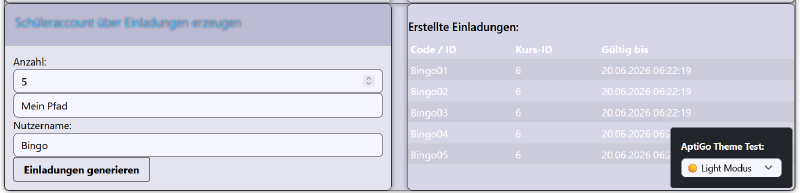
| Präfix | Anzahl | Generierte Codes |
|---|---|---|
Klasse9A |
5 | Klasse9A01, Klasse9A02, Klasse9A03, Klasse9A04, Klasse9A05 |
MatheGK |
3 | MatheGK01, MatheGK02, MatheGK03 |
3. Codes an Schüler verteilen #
- Die generierten Codes werden in einer Tabelle angezeigt
- Kopieren Sie die Codes und verteilen Sie sie an Ihre Schüler
- Jeder Code ist einmalig und zeitlich begrenzt für 14 Tage gültig
Der Ablauf für Schüler #
Was Schüler tun müssen #
- Code erhalten - vom Lehrer bekommen
- Code-URL eingeben learn.aptigo.de/demo/
Einladungscodeoder aptigo.de/start aufrufen undEinladungscodeda im Feld eingeben. - Automatisch einloggen - das System erstellt und aktiviert das Konto
- Wenn ein Kurs an den Einladungscode verknüpft ist, landen Ihre Schüler sofort darin. Ansonsten starten sie im Schüler-Dashboard.
Zu Beginn sind Nutzername und Passwort gleich. Neue Schüler sollten möglichst bald ihr Passwort ändern!
Die Einladung über den learn.aptigo.de/demo link eignet sich gut für den Versand via Mail oder Messenger: Die Schüler:innen gelangen dann mit einem Klick darauf sofort in die Plattform. Das Onboarding über die Seite eignet sich gut um den Schülern die Codes im Unterricht auszuteilen.
Was passiert im Hintergrund #
-
Automatische Kontoerstellung
- Benutzername: Der eingegebene Code (z.B.
Klasse9A01) - Passwort: Identisch mit dem Benutzername
- E-Mail:
[code]@aptigo.intern(nur für interne Zwecke)
- Benutzername: Der eingegebene Code (z.B.
-
Kurszuweisung
- Automatische Einschreibung in den vom Lehrer festgelegten Kurs
- Erhalt von 10 Aptigy-Punkten als Willkommensbonus
-
Weiterleitung
- Bei Kurzzuweisung: Direkt zum Kurs
- Ohne Kurs: Zum Schüler-Dashboard
-
Patenschaft
- Sie werden als der/die Invitor/in im Schülerprofil gespeichert.
- Sollte der Schüler später einmal sein Passwort vergessen, können Sie ihm ein neues vergeben
Das Einladungssystem ist gedacht um neue Schüler in Aptigo zu registrieren. Es ist nicht dazu gedacht, Schüler in neue Kurse einzuladen, weil sie dann jedes mal einen neuen Account erhalten und alle bisherigen XP verlieren!
Neu eingeladene Schüler erhalten 10 Aptigy von Aptigo geschenkt. Bitte nutzen sie die Einladungen nicht dazu aus, Schülern auf diese Art “kostenlose Aptigy” zu verschaffen!
Technische Details #
Gültigkeitsdauer der Einladungen #
| Einladungstyp | Gültigkeitsdauer |
|---|---|
| Einzelne Einladung | 5 Minuten |
| Bulk-Einladungen (Batch) | 5 Tage |
Beschränkungen #
- Maximal 40 Einladungen pro Batch
- Einmalige Verwendung - jeder Code kann nur einmal eingelöst werden
- Automatische Löschung nach Einlösung oder Ablauf
Fehlerbehandlung #
| Fehlersituation | Systemreaktion |
|---|---|
| Code existiert nicht | Weiterleitung zu /account/accessdenied, wo ein Bild eines freundlichen Lehrers die Schüler:innen darauf hinweist, dass sie keinen Zugang haben |
| Code abgelaufen | Weiterleitung zu /account/accessdenied |
| Code bereits verwendet | Code wurde automatisch gelöscht, Zugriff verweigert |
| Ungültige Eingabe | Fehlermeldung im Bedienelement oder Weiterleitung zu /account/accessdenied |

Fazit: Wenn Schüler:innen das Bild des freundlichen Lehrers sehen, haben sie meist einen falschen Code eingegeben. #
Datenschutz & DSGVO-Konformität #
Warum dieses System DSGVO-konform ist #
| Aspekt | Erklärung |
|---|---|
| Keine E-Mail-Adresse | Schüler müssen keine persönliche E-Mail angeben |
| Kein Vor- oder Nachname | Es werden keine Identitätsdaten erhoben |
| Kein Geburtsdatum | Keine Alterserfassung erforderlich |
| Pseudonyme Accounts | Benutzernamen sind zufällige Zeichenketten |
Rechtliche Grundlage #
Entscheidend: Es werden keine personenbezogenen Daten im Sinne der DSGVO erhoben. Die generierten Benutzernamen sind zufällige Zeichenketten ohne Personenbezug. Der Schüler kann später einen frei wählbaren Screenname vergeben, der jederzeit geändert werden kann.
Häufige Fragen (FAQ) #
Kann ich Einladungen für mehrere Kurse gleichzeitig erstellen? #
Nein, pro Batch wird nur ein Kurs zugewiesen. Wenn sie mit Schülern zum ersten Mal mit Aptigo arbeiten, erklären sie ihnen die Grundlagen, damit sie sich selbstständig in weiteren Kursen anmelden können.
Was passiert, wenn ein Schüler den Code verliert? #
Sie können im Dashboard alle ungenutzten Codes noch einmal einsehen. Zudem können sie sich eine Codeliste ausdrucken. Teilen Sie dem Schüler den Code also einfach noch einmal mit.
Können Schüler ihren Benutzernamen ändern? #
Nein, Schüler können nach der Registrierung im Profil einen eigenen Screenname vergeben. Der Loginname hingegen bleibt dauerhaft. Bedenken Sie das auch, wenn sie Codes erstellen. Niemand möchte sich jeden Tag mit einem Nutzernamen wie SchnuckiBussiLillifee32 anmelden, wählen sie also kurze und prägnante Namen.
Wie lautet das Passwort? #
Das Passwort ist genau der selbe String, wie der Benutzername. Das bedeutet auch: Schüler sollten möglichst bald ihr Passwort ändern, damit andere Mitschüler sich nicht durch kombinieren in fremde Accounts einloggen können!
Wie lange sind die Codes gültig? #
Bulk-Einladungen sind derzeit 5 Tage gültig.
Kann ich sehen, welche Codes bereits eingelöst wurden? #
Die Tabelle zeigt nur generierte, aber noch nicht eingelöste Codes. Eingelöste Codes werden automatisch aus der Datenbank und ihrem Teacher-Dashboard gelöscht.
Unterstützung & Hilfe #
Bei Problemen mit dem Einladungssystem:
- Technische Unterstützung: support@aptigo.de
- Dokumentation: [Link zur Online-Doku]
- Schulungsvideos: [Link zu Video-Tutorials]