Multiple-Choice-Block: Der Klassiker für jede Lernplattform
·997 Wörter·5 min
Es ist zwar alter Wein in noch älteren Schläuchen, aber: Wir haben uns dazu entschlossen, dass ein Klassiker im Bildungsbereich auch auf Aptigo nicht fehlen sollte.
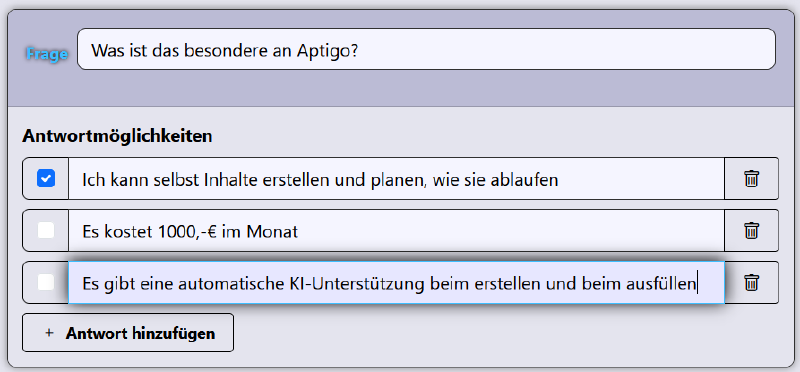
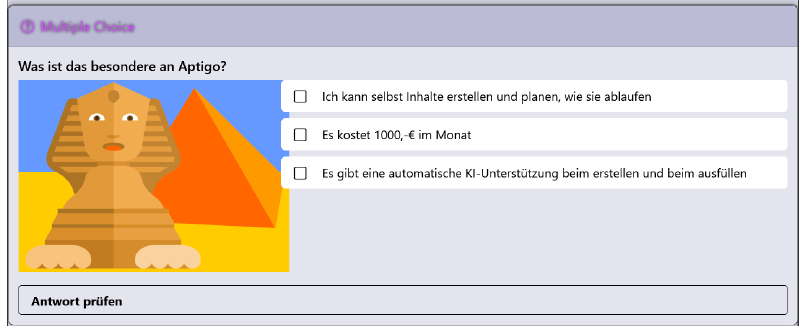
Der Multiple-Choice-Block ist der bewährte Standard in der Lernwelt – und bei Aptigo haben wir ihn so gestaltet, dass er sich nahtlos in Ihren Lernpfad einfügt. Ob zur Wissensüberprüfung, als Lernerfolgskontrolle oder zur spielerischen Wiederholung – dieser Block darf in keiner Lernumgebung fehlen.
💡 Hinweis: Sie können beliebig viele Antwortoptionen hinzufügen – von zwei bis zu zehn oder mehr. Entscheiden Sie selbst, wie viele Optionen Ihre Schüler*innen herausfordern sollen.
Mehrere richtige Antworten
Wenn mehrere Antwortmöglichkeiten richtig sind, schreiben sie es in die Frage mit hinein. Erfahrungsgemäß kreuzen Schüler:innen ansonsten nur eine Antwort an und wundern sich nach einmal durchprobieren, dass scheinbar keine Lösung stimmt.
“Welches Wort ist ein Nomen?” – Auswahl aus mehreren Wörtern
Mathematik
“Was ist die korrekte Lösung?” – Auswahl aus Rechenergebnissen
Sachkunde
“Welche Aussage über den Regenwald ist richtig?” – Auswahl aus Aussagen
Fremdsprachen
“Welche Übersetzung ist korrekt?” – Auswahl aus Übersetzungen
Geschichte
“In welchem Jahr begann der Zweite Weltkrieg?” – Auswahl aus Jahreszahlen
Nach Textblöcken
Da die Textblöcke einfach durch “Gelesen und Verstanden” quittiert werden, eignet sich eine kleine Multiple Choice im Anschluss an einen Textblock besonders als “Bremse” um sicherzustellen, dass zumindest eine Kernaussage des Textblocks wirklich gelesen und verstanden wurde.
🤖 KI-Unterstützung – Ihr digitaler Lernbegleiter
#
Der Multiple-Choice-Block ist nahtlos mit unserem KI-Interface verbunden. Ihre Schüler*innen können jederzeit den integrierten KI-Bot nutzen – und das völlig ohne zusätzliche Einrichtung.
Der KI-Bot ist direkt unterhalb des Multiple-Choice-Blocks sichtbar.
Die Schüler*innen können auf hilf mir.. klicken, die KI sagt dann etwa:
“Super, du hast zwei richtige Antworten gefunden, es gibt noch eine Dritte!”
“Du sollst Aggegatzustände finden. Ist Luft wirklich ein Aggregatzustand?”
“Hund ist kein Nutztier. Überleg nochmal: Was bedeutet der Begriff “Nutztier”?”
Die KI antwortet sofort – unterstützend, erklärend und ohne die Lösung einfach preiszugeben.
💡 Wichtig: Die KI ersetzt nicht Ihre Rolle als Lehrkraft. Sie ist ein zusätzliches Werkzeug, das Ihre Schüler*innen beim selbstständigen Lernen begleitet.
🏆 Automatische Erfolgsprogression – So funktioniert die Belohnung
#
Der Multiple-Choice-Block ist nicht nur eine Frage – er ist ein motivierendes Erlebnis mit sofortiger Rückmeldung.
Was passiert, wenn Ihre Schüler*innen alle Fragen richtig beantwortet haben?
#
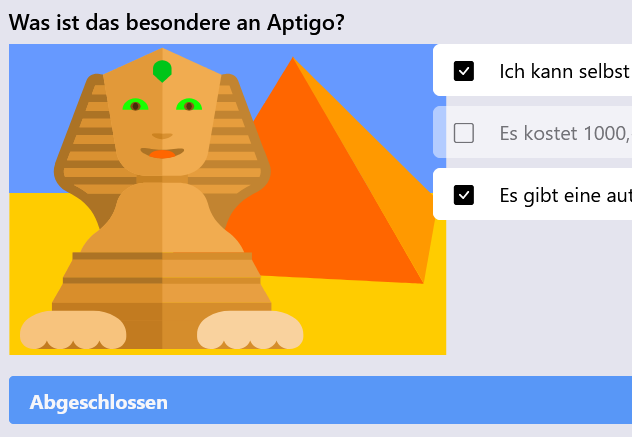
Sobald die letzte richtige Antwort ausgewählt wurde, passiert automatisch Folgendes:
Aktion
Effekt
✅ Richtigkeitsprüfung
Das System überprüft, ob alle richtigen Antworten ausgewählt wurden.
❌ Fehlererkennung
Bei falschen Antworten wird die Auswahl zurückgesetzt und die Schüler*innen können es erneut versuchen.
⭐ +1 XP
Der Schüler*in erhält automatisch 1 Erfahrungspunkt (XP) gutgeschrieben.
🔓 Freischaltung
Der nächste Block im Lernpfad wird automatisch freigegeben.
🎬 Erfolgsanimation
Eine Lottie-Animation (Sphinx) bestätigt den Erfolg visuell.
Nutzen Sie die Mehrfachauswahl für anspruchsvollere Fragen. Geben sie einen Hinweis, dass mehrere Antworten richtig sind!
🎯 Falsche Antworten als Lernchance
Nutzen sie typische Schülerantworten als Falschantwort. Das ist eine hervorragende Möglichkeit später im Klassengespräch typische Fehler ohne Fingerzeig zu thematisieren
🔁 Wiederholung
Verwenden Sie den Block zur Vorbereitung auf Tests – die Schüler*innen kennen die Struktur und können sich ganz auf den Inhalt konzentrieren.
👥 Differenzierung
Nutzen Sie die Schwierigkeit der Fragen zur Differenzierung – einfache Fragen für den Einstieg, komplexere für die Vertiefung.