Der vielseitige Block für alle Medienformate #
Der Media-Block ist Ihr Werkzeug, um Lerninhalte lebendig werden zu lassen. Egal ob Erklärvideo, Bildimpuls oder interaktive Webinhalte – mit diesem Block binden Sie jede Art von Medien direkt in Ihren Lernpfad ein. Ihre Schüler*innen sehen die Inhalte ohne Umwege, und Sie behalten die Kontrolle über den Lernfortschritt.
Was der Media-Block kann #
| Funktion | Beschreibung |
|---|---|
| 📺 Videos | YouTube, Vimeo und viele weitere Plattformen – einfach den Link einfügen |
| 🖼️ Bilder | JPG, PNG, SVG, GIF, WebP – alle gängigen Formate werden unterstützt |
| 🌐 Interaktive Inhalte | Jeder iFrame-fähige Inhalt (z.B. LearningApps, GeoGebra, Padlet) |
| 📝 Erklärtext | Eine Anweisung oder Beschreibung oberhalb des Mediums |
| 🎯 Lernerfolgskontrolle | Schüler*innen bestätigen selbstständig, dass sie das Medium angesehen haben |
| ⭐ XP-Belohnung | Nach Bestätigung erhalten die Schüler*innen automatisch Erfahrungspunkte |
So erstellen Sie den Block in wenigen Schritten #

| Schritt | Was Sie tun | Was passiert |
|---|---|---|
| 1️⃣ | URL einfügen | Sie kopieren den Link zu Ihrem Medium (z.B. YouTube-Video) in das URL-Feld. |
| 2️⃣ | Höhe anpassen (optional) | Sie geben die gewünschte Höhe in Pixeln an (z.B. 450px). |
| 3️⃣ | Erklärtext hinzufügen | Sie formulieren eine Aufgabe oder Anweisung für Ihre Schüler*innen. |
| 4️⃣ | Fertig | Der Block ist sofort einsatzbereit. |
⏱️ Zeitaufwand: Weniger als 1 Minute für einen vollständigen Media-Block.
Was Ihre Schüler*innen sehen #
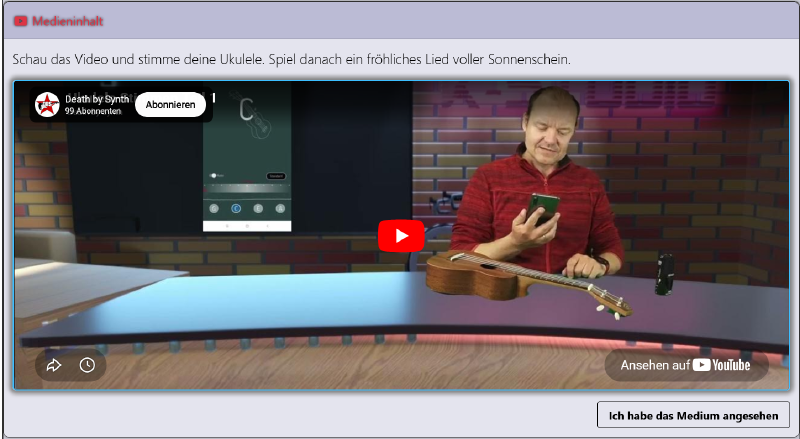
Die Schüler*innen sehen eine übersichtliche Darstellung:
📝 Anweisung: “Schau dir das folgende Video an. Achte besonders auf die Darstellung der Fotosynthese.”
[Hier erscheint das eingebettete Video / Bild / iFrame]
[Ich habe das Medium angesehen]
Unterstützte Medienformate #
| Format | Beispiele | Hinweis |
|---|---|---|
| YouTube | https://www.youtube.com/watch?v=... |
Wird automatisch in den Embed-Modus umgewandelt |
| Vimeo | https://vimeo.com/... |
Direkte Einbettung möglich |
| Bilder | .jpg, .png, .gif, .svg, .webp |
Kein iFrame – reine Bilddarstellung |
| iFrame-Inhalte | LearningApps, GeoGebra, Padlet, etc. | Jede beliebige URL wird als iFrame eingebettet |
💡 Tipp: Der Block erkennt automatisch, ob es sich um ein Bild oder einen iFrame handelt – Sie müssen sich darum nicht kümmern.
💡 Einsatzmöglichkeiten #
| Fach | Beispiel |
|---|---|
| Biologie | Erklärvideo zur Fotosynthese einbinden – Schüler*innen sehen es sich an und bestätigen |
| Geschichte | Historische Karte oder Dokument als Bild einbinden – mit Analyseauftrag |
| Mathematik | Interaktive GeoGebra-Animation einbinden – Schüler*innen erkunden selbstständig |
| Fremdsprachen | Hörverständnis-Video einbinden – mit anschließender Lückentext-Übung (kombinierbar!) |
| Kunst | Kunstwerke als Bildgalerie einbinden – mit Beschreibungsauftrag |
Der Editor im Detail #
Im Edit-Modus haben Sie folgende Möglichkeiten:
| Feld | Beschreibung |
|---|---|
| Media URL | Die Adresse Ihres Mediums (YouTube, Vimeo, Bild-URL, iFrame-Link) |
| Höhe | Die gewünschte Höhe in Pixeln (z.B. 450px). Die Breite passt sich automatisch an. |
| Erklärtext / Anweisung | Ein Text, der oberhalb des Mediums angezeigt wird – für Ihre Aufgabe oder Einführung |
💡 Tipp: Lassen Sie die Höhe bei Bildern frei – sie werden automatisch im Originalformat angezeigt.
🏆 Automatische Erfolgsprogression #
Der Media-Block ist mehr als nur ein Container für Medien – er ist ein aktiver Lernschritt mit sofortiger Rückmeldung.
Was passiert, wenn Ihre Schüler*innen auf “Ich habe das Medium angesehen” klicken? #
| Aktion | Effekt |
|---|---|
| ✅ Bestätigung | Der Schüler*in bestätigt, dass das Medium angesehen wurde. |
| ⭐ +1 XP | Der Schüler*in erhält automatisch 1 Erfahrungspunkt (XP) gutgeschrieben. |
| 🔓 Freischaltung | Der nächste Block im Lernpfad wird automatisch freigegeben. |
| 📊 Transparenz | Sie sehen im Dashboard, wer den Block bereits abgeschlossen hat. |
Warum das wichtig ist #
- Eigenverantwortung – Schüler*innen entscheiden selbst, wann sie bereit sind.
- Kein manuelles Freischalten – Sie müssen nichts weiter tun.
- Motivation – Jeder abgeschlossene Block bringt sichtbare Punkte.
💡 Wichtig: Der Media-Block basiert auf der Eigenverantwortung Ihrer Schüler*innen. Sie bestätigen selbst, dass sie das Medium angesehen haben. Das fördert die Selbstständigkeit und entlastet Sie.
🤖 KI-Unterstützung #
Auch der Media-Block ist mit unserem KI-Interface verbunden. Ihre Schüler*innen können jederzeit Fragen zum Medium stellen – und die KI antwortet basierend auf dem Kontext.
So nutzen Ihre Schüler*innen die KI #
- Der KI-Bot ist direkt unterhalb des Media-Blocks sichtbar.
- Die Schüler*innen können jederzeit auf “hilf mir..” klicken
Wichtig #
- Die KI kann das eigentliche Medium nicht sehen!
- Hilfestellungen kann sie nur aus den Metadaten antizipieren
- von einem klaren Auftrag profitieren also Kinder und die KI
- Die KI antwortet sofort – in diesem Block je nach Auftrag mal besser und mal schlechter
💡 Wichtig: Die KI ersetzt nicht Ihre Rolle als Lehrkraft. Sie ist ein zusätzliches Werkzeug, das Ihre Schüler*innen beim selbstständigen Lernen begleitet.
Der Media-Block ist wie der Textblock ein “passiv-aktiver” Block: Die Kinder bestätigen mit ich habe das Medium angesehen. Bauen sie als nächsten Block eine kleine Überprüfung ein.
| Kombination | Beschreibung |
|---|---|
| Media + Lückentext | Video ansehen → Lückentext zum Inhalt ausfüllen |
| Media + Multiple Choice | Bild analysieren → Multiple-Choice-Fragen beantworten |
| Media + HotSpot | Erklärvideo ansehen → HotSpot-Bild mit Beschriftungen bearbeiten |
So entsteht ein echter Lernpfad – nicht nur eine Ansammlung von Inhalten.
💡 Pro-Tipp für Lehrer*innen #
| Tipp | Beschreibung |
|---|---|
| 🎯 Klare Anweisungen | Formulieren Sie eine konkrete Aufgabe – nicht nur “Schau dir das Video an”, sondern “Achte besonders auf…” |
| 📊 Kombinieren | Nutzen Sie den Media-Block als Einstieg in eine Übung (z.B. Video + Lückentext) |
| 🔁 Wiederholung | Setzen Sie Media-Blöcke zur Wiederholung ein – z.B. ein kurzes Erklärvideo vor einem Test |
| 🖼️ Bildimpulse | Nutzen Sie Bilder als Einstieg in Diskussionen oder als Grundlage für eine HotSpot-Übung |