Vier Lernmodi – von entdeckendem Lernen bis zur gezielten Überprüfung
#
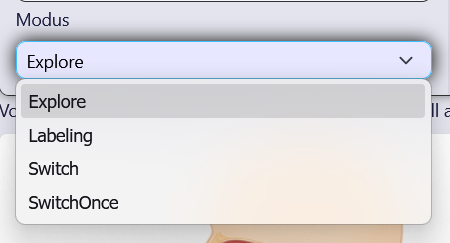
Der HotSpot-Block verwandelt jedes Bild in eine interaktive Lernlandschaft. Sie platzieren Markierungen (HotSpots) auf einem Bild – und Ihre Schüler*innen entdecken, beschriften oder wiederholen die Inhalte. Je nach Lernziel und Leistungsstand wählen Sie einen von vier Modi.
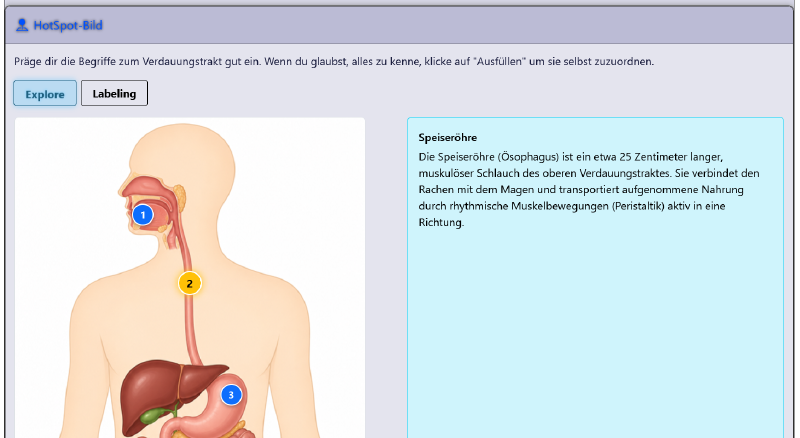
Ihre Schüler*innen sehen das Bild mit nummerierten HotSpots. Durch Anklicken eines HotSpots wird die dazugehörige Beschriftung sowie ein optionaler Infotext eingeblendet.
Vorteile:
Niedrige Hemmschwelle
Fördert die aktive Auseinandersetzung mit dem Bild
Der Infotext ermöglicht tiefergehende Erklärungen
Perfekt für den Einstieg in ein neues Thema
Einsatzbeispiele:
Einführung in die Pflanzenkunde: HotSpots auf Blüte, Blatt, Wurzel
Geografie: Länder, Hauptstädte und Besonderheiten auf einer Karte
Biologie: Körperteile beim Menschen oder Tier
Kunst: Bildanalyse mit erklärenden Texten zu Stilmitteln
Die Schüler*innen können jederzeit zwischen Explore und Labeling hin- und herwechseln. Zwei Buttons ermöglichen den direkten Wechsel.
Vorteile:
Unterstützt unterschiedliche Lerntempi
Ermöglicht selbstgesteuertes Lernen
Schwächere Lernende können sich bei Bedarf helfen lassen
Stärkere Lernende können direkt in den Labeling-Modus wechseln
Einsatzbeispiele:
Freiarbeit: Jeder Schülerin arbeitet im eigenen Tempo
Förderunterricht: Bei Unsicherheit kurzer Blick in den Explore-Modus
Hausaufgaben: Zur Wiederholung und Selbstkontrolle
🎯 SwitchOnce-Modus – Einmal wechseln, dann gilt’s
#
Die Schüler*innen starten zwingend im Explore-Modus. Sie können sich die Beschriftungen und Erklärtexte in Ruhe ansehen. Sobald sie bereit sind, klicken sie auf “Jetzt selbst beschriften” – dann wechseln sie einmalig in den Labeling-Modus. Eine Rückkehr in den Explore-Modus ist nicht mehr möglich.
Vorteile:
Fördert die bewusste Vorbereitung auf eine Aufgabe
Schafft eine Testatmosphäre ohne Überraschungseffekt
Trainiert das gezielte Einprägen von Informationen
Ideal zur Vorbereitung auf Klassenarbeiten
Einsatzbeispiele:
Vorbereitung auf einen Vokabeltest
Übergang von der Erarbeitungs- zur Übungsphase
Selbstkontrolle vor einer mündlichen Abfrage
Neu Laden
Schüler:innen können sich auch in diesem Modus nicht “festfahren”: Wenn die Seite neu geladen wird (Im Brwoser: Reload), startet auch der Block neu im Exploremode. Alledings gehen dadurch alle bisherigen Eingaben in diesem Block verloren. Dieses Verhalten des Blocks ist so gewollt, da wir davon ausgehen, dass Sie als Lehrer/in mit der Wahl des Switch once Mode die Schüler:innen dazu anhalten wollen, sich die Begriffe einzuprägen, statt abzulesen.
Das Bild wird mit nummerierten Markierungen angezeigt. Klick auf Markierung → Beschriftung und Infotext werden eingeblendet. [HotSpot 1] → “Mund → Hier gelang das Essen in den Verdauungstrakt”
Im Labeling-Modus:
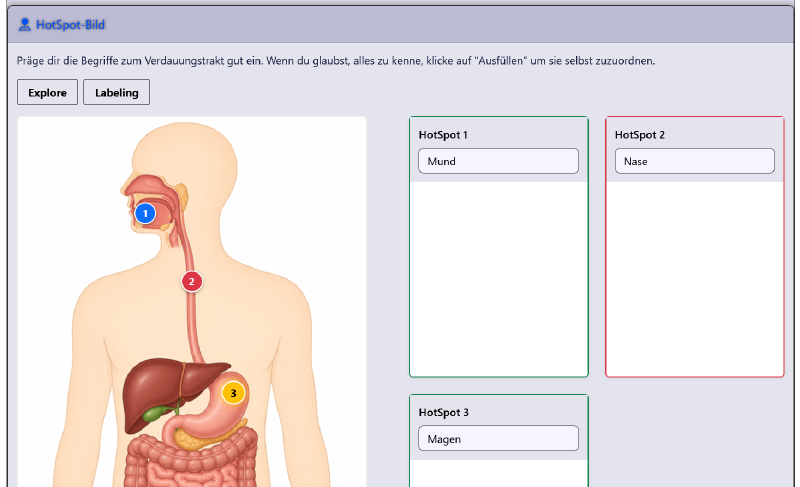
Das Bild wird ohne Beschriftungen angezeigt. Unterhalb erscheinen nummerierte Eingabefelder. [1] ______ [2] ______ [3] ______ Bei richtiger Eingabe: grüner Rahmen ✓ Bei falscher Eingabe: roter Rahmen ✗
Im Switch-Modus:
Zwei Buttons oberhalb des Bildes: [🔍 Explore] [✏️ Labeling] Die Schülerinnen wechseln beliebig hin und her.*
Im SwitchOnce-Modus:
Start: Explore-Modus mit allen Beschriftungen. Darunter: [Jetzt selbst beschriften] – Klick wechselt dauerhaft in den Labeling-Modus.
🤖 KI-Unterstützung – Ihr digitaler Lernbegleiter
#
Der HotSpot-Block ist nahtlos mit unserem KI-Interface verbunden. Ihre Schüler*innen können jederzeit den integrierten KI-Bot nutzen – und das völlig ohne zusätzliche Einrichtung.
Der KI-Bot ist direkt unterhalb des HotSpot-Blocks sichtbar. Die Schüler/in kann auf Hilf mir klicken. Die KI antwortet etwa:
“Super, du hast den Magen schon richtig zugeordnet. Wie heißt die Röhre, durch die das Essen IN den Magen gelangt”
“Die Beschriftung bei Punkt 1 ist nicht richtig. Wo kommt das Essen IN den Verdauungstrakt”
“Schau dir das Wort Zölffingerdarm noch mal genau an. Es ist fast richtig geschrieben”
Die KI antwortet sofort – unterstützend, aber ohne die Lösung einfach preiszugeben.
💡 Wichtig: Die KI ersetzt nicht Ihre Rolle als Lehrkraft. Sie ist ein zusätzliches Werkzeug, das Ihre Schüler*innen beim selbstständigen Lernen begleitet.
🏆 Automatische Erfolgsprogression – So funktioniert die Belohnung
#
Der HotSpot-Block ist nicht nur eine Übung – er ist ein motivierendes Erlebnis mit sofortiger Rückmeldung.
Was passiert, wenn Ihre Schüler*innen alle HotSpots richtig beschriftet haben?
#
Sobald die letzte Beschriftung korrekt eingegeben wurde, passiert automatisch Folgendes:
Aktion
Effekt
✅ Vollständigkeitsprüfung
Das System überprüft, ob wirklich alle HotSpots beschriftet wurden.
✅ Richtigkeitsprüfung
Jede Antwort wird mit Ihrer hinterlegten Musterlösung abgeglichen.
⭐ +1 XP
Der Schüler*in erhält automatisch 1 Erfahrungspunkt (XP) gutgeschrieben.
🔓 Freischaltung
Der nächste Block im Lernpfad wird automatisch freigegeben.
🎉 Erfolgsmeldung
Eine grüne Bestätigung erscheint: “Alle HotSpots wurden richtig beschriftet!”
Info
Im Explore-Modus schließen die Schüler:innen den Block durch den Klick auf “Ich habe es verstanden” ab. Sie bekommen auch dafür einen XP gutgeschrieben, so dass sie als Lehrkraft erkennen können, dass der Block aktiv bearbeitet wurde.
Starten Sie mit Explore, wechseln Sie zu SwitchOnce und dann zu Labeling.
👥 Differenzierung
Nutzen Sie Switch für heterogene Klassen – jede*r arbeitet im eigenen Tempo.
🔁 Wiederholung
Verwenden Sie den Block zur Vorbereitung auf Tests – die Schüler*innen kennen die Inhalte schon aus dem Explore-Modus.
🎯 Selbstkontrolle
Der SwitchOnce-Modus eignet sich hervorragend für die Selbstüberprüfung vor einer Klassenarbeit.
Tipp
Leere Schaubilder lassen sich derzeit noch nicht direkt mit der Aptigo-KI erzeugen. Sie können dazu aber bekannte KI-Chat-Agenten beauftragen. Nach gängiger Rechtspraixs gelten sie als Urheber so, als hätten sie es selbst mit einem Zeichenprogramm erstellt!