#
📖 Was ist der Tresor? #
Der Tresoblock entstand aus der Grundidee heraus, zu einem Thema mehrere Fragen zu stellen. Mit einem einfachen “Frageblock” würde das sehr schnell langweilig: Die Schüler:innen lesen eine Frage, geben die Antwort ein und dann kommt der nächste Block. Wenn sie eine Frage nicht beantworten können hängen sie. Klar, in dem Fall könnte der Aptibot einspringen. Aber das macht es irgendwie nicht besser.
Fragen zu einer Miniquest zusammenfassen #
Durch den Tresoblock können Sie mehrere Fragen zu einer kleinen Quest zusammenfassen: Der Block muss durch zwei Schritte gelöst werden:
- Fragen beantworten - Codeschnipsel erhalten Im ersten Schritt beantworten die Schüler:innen Fragen, die Sie als Lehrkraft stellen. Für jede richtige Antwort erhalten sie einen Codesnipsel aus 1-3 Zeichen (Zahlen oder Buchstaben)
- Code eingeben - Block abschließen Der Code wird anschließend im Tresofeld eingegeben. Ist er richtig, öffnet sich der Tresor und der Block gilt als gelöst
Hängenbleiben vermeiden #
Der Clou ist nun genau dieser Tresorcode. Wie wir alle wissen, sollen wir keine Passwörter wie 12345 oder Geheim benutzen. Die könnte ja jemand leicht erraten! Aber hier im Tresorblock können Sie genau das nutzen, um den Block schwerer oder leichter zu gestalten. Nehmen wir an, sie behandelt in GL gerade die EU. Sie können dann 6 Fragen zum Thema stellen und die Codesnipsel bestehen aus E, U, R, O, P und… nun sie werden es sich an dieser Stelle schon denken: X höhö kleiner Witz Ich meine natürlich A! Und wenn Sie sich das denken können, können es sich Ihre Schüler:innen auch denken.
Beispiele für schwere oder einfache Codes #
| Code | Komplexität | Was passiert |
|---|---|---|
| 12345, abcde | niedrig | Schon bei der dritten Ziffer werden die meisten Schüler:innen es ausprobieren, 4 und 5 werden geskippt |
| ein thematisches Lösungswort wie EURO wenn es gerade um Geld geht | niedrig | Auch hier werden die Schüler:innen es schnell gecheckt haben. |
| 98765, PY TA GO RAS | mittel-leicht | Vermutlich werden ihre Schüler:innen den Dreh nicht so schnell heraushaben und eher versuchen noch ne Frage zu lösen. Die letzteFrage wird dann geskippt |
| 1526 | mittel-schwer | Wenn 3 von vier Fragen richtig beantwortet wurden, können die Schüler:innen die Ziffern 0-9 für den fehlenden Schnipsel durch probieren rausfinden |
| LHSW | schwer | Im Prinzip ähnlich wie darüber, aber: Es gibt viel mehr Buchstaben als Ziffern, dadurch wird das probieren schwieriger |
| 7261, X8M71, KaRePt | unmöglich | Der Code besteht aus zufälligen Codesnipseln. Hier müssen die Schüler:innen wirklich jede Aufgabe lösen oder den Nachbar fragen |
🛠️ Einen Tresor-Block erstellen #
Schritt 1: Neuen Content hinzufügen #
Im Aptidoc-Editor klicken Sie auf “Neuen Inhalt erstellen” und wählen “Tresor” aus.
Schritt 2: Den Tresor gestalten #
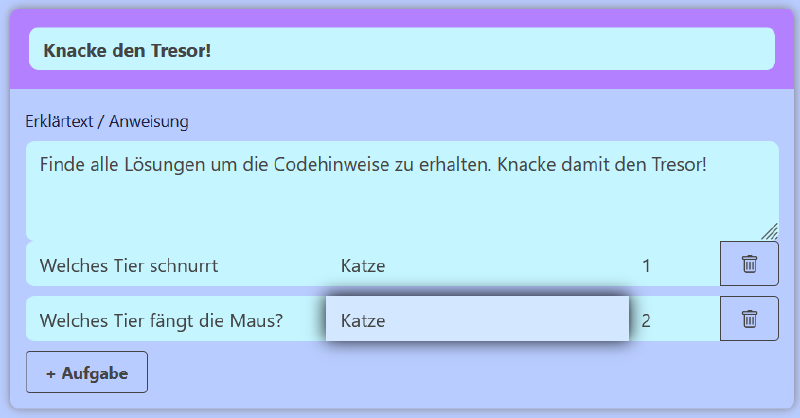
| Bereich | Beschreibung |
|---|---|
| Titel des Tresors | Überschrift, z.B. “Code-Knacker - Kapitel 3” |
| Erklärtext / Anweisung | Anleitung für Schüler, z.B. “Beantworte alle Fragen, um den Code zu erhalten” |
| Aufgabenliste | Liste aller Fragen mit Antworten und Code-Teilen |
Die einzelnen Felder einer Aufgabe: #
| Feld | Bedeutung | Beispiel |
|---|---|---|
| Frage | Die Quizfrage | “Was ist die Hauptstadt von Frankreich?” |
| Antwort | Die korrekte Antwort (für Sie zur Kontrolle) | “Paris” |
| Code-Teil | Ein Zeichen, das Teil des Codes wird | “P” |
⚠️ Wichtig: Der Code-Teil muss kein einzelnes Zeichen (Buchstabe oder Zahl) sein. Der finale Tresor-Code setzt sich aus allen Code-Teilen in der richtigen Reihenfolge zusammen. Allerdings sollten die Codeteile aus maximal 3 Zeichen bestehen, da die Eingabefelder sonst überlaufen.
🎮 Aus Schülersicht #
Wenn Schüler den Tresor-Block erreichen, sehen sie folgende Oberfläche:
| Element | Beschreibung |
|---|---|
| Titel | “🔐 Knacke den Tresor!” |
| Anweisung | Der eingegebene Erklärtext |
| Fragen | Alle Fragen mit Eingabefeldern für Antworten |
| Code-Eingabe | Felder für jeden Code-Teil (z.B. [ _ ] [ _ ] [ _ ]) |
| Button | “Tresor öffnen” |
| Feedback | Lottie-Animation bei Erfolg oder Fehlschlag |
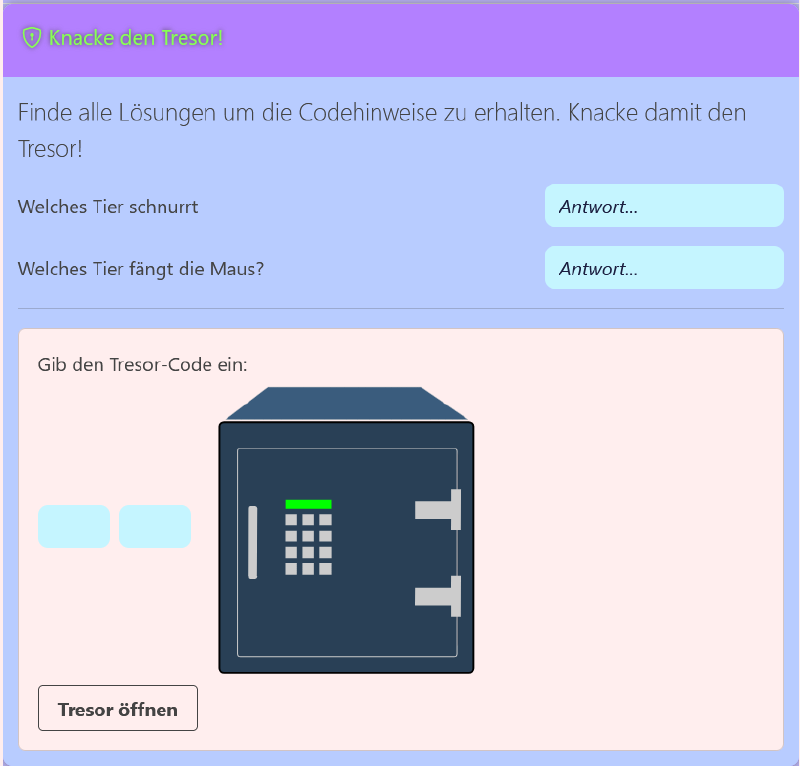
Der Ablauf im Detail: #
- Fragen beantworten – Der Schüler gibt zu jeder Frage eine Antwort ein
- Code zusammensetzen – Aus den Code-Teilen wird der finale Code gebildet
- Tresor öffnen – Klick auf den Button
- Feedback – Eine Animation zeigt Erfolg oder Fehlschlag
💡 Trick für Lehrer: Die Code-Teile werden den Schülern als Hinweis gezeigt – sie können also unabhängig von den Fragen gewählt werden. Interessanter ist es jedoch häufig, wenn Code und Frage/Antwort zusammenhängen. Es können auch mehrere Zeichen pro Codeschnipsel genutzt werden, z.B. “EI” “NH” “OR” “N!”
🧠 Clevere Fragen für den Tresor #
Variante 1: Buchstaben-Code #
| Frage | Antwort | Code-Teil |
|---|---|---|
| “Beliebtes Haustier?” | “Katze” | “K” |
| “Bester Freund des Menschen’?” | “Hund” | “N” |
| “Eierlegendes Nutztier” | “Huhn” | “U” |
Code: K + N + U = “KNU” (Kaum zu “erraten”, hier müssen alle Fragen beantwortet werden)
Variante 2: Zahlen-Code #
| Frage | Antwort | Code-Teil |
|---|---|---|
| “Wie viele Bundesländer hat Deutschland?” | “16” | “1” |
| “Wie viele Farben hat die deutsche Flagge?” | “3” | “6” |
| “Wie viele Planeten hat unser Sonnensystem?” | “8” | “8” |
Code: 1 + 6 + 8 = “168” (Wenn zwei Fragen beantwortet sind, kann die dritte Ziffer durch probieren gelöst werden)
Variante 3: Wort-Code #
| Frage | Antwort | Code-Teil |
|---|---|---|
| “Hauptstadt von Frankreich?” | “Paris” | “E” |
| “Hauptstadt von Italien?” | “Rom” | “U” |
| “Hauptstadt von Spanien?” | “Madrid” | “R” |
| “Hauptstadt von Deutschland?” | “Madrid” | “O” |
Code: E + U + R + O = “EURO” (Kann auch relativ leicht antizipiert werden)
Schüler:innen freuen sich, wenn sie vermeintlich geschickter als der Lehrer sind und sich dadurch Fragen sparen ;)
📊 Mindestpunktzahl & Abschluss #
| Einstellung | Bedeutung |
|---|---|
| Min. Punkte = 0 | Tresor-Block ist sofort sichtbar und kann bearbeitet werden |
| Min. Punkte > 0 | Tresor-Block erscheint erst, wenn die Punktzahl erreicht ist |
💡 Tipp: Setzen Sie die Mindestpunktzahl auf den vollen Wert, wenn der Tresor eine zentrale Lernerfolgskontrolle ist. Oder auf 0, wenn Sie den Tresor als “Bonus-Challenge” einsetzen möchten.
🎬 Lottie-Animationen #
Der Tresor verwendet zwei Lottie-Animationen für visuelles Feedback:
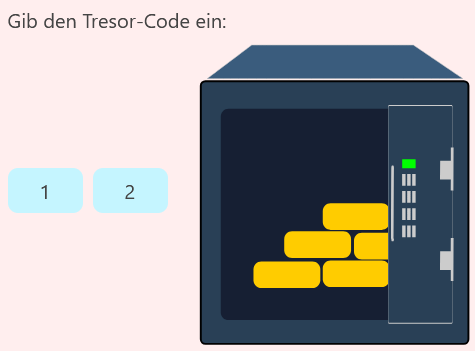
| Animation | Datei | Anzeige |
|---|---|---|
| Erfolg | vault_success.json |
Tresor öffnet sich |
| Fehlschlag | vault_fail.json |
Tresor schüttelt sich, rote Leuchte |
🎓 Tipps für den Unterricht #
Dos #
- ✅ Mut zur Lücke - Nutzen Sie den Block, wenn sie es bewusst erlauben wollen, dass die Schüler:innen nicht jede Frage beantworten müssen.
- ✅ Code-Teile sinnvoll wählen - Sie entscheiden über die Code-Komplexität: Je Komplexer der Code, desto mehr Fragen müssen vermutlich beantwortet werden.
- ✅ Schwierigkeit - Sie müssen nicht leichte Fragen zuerst stellen, sondern können bewusst leichte Fragen mit Codeschnipseln kombinieren, die kaum einen guten Hinweis geben ;)
- ✅ Mit Trophäe kombinieren – Nach dem Tresor eine Trophäe als Belohnung
Don’ts #
- ❌ Zu viele Aufgaben - 3-5 Fragen sind ideal. Wenn sie ein längeres Lösungswort wollen können sie pro Frage auch zwei Buchstaben als Codeschnipsel verraten:
Re,ge,nw,ur,m - ❌ Code verraten halten sie die Schüler:innen dazu an, die Tresorcodes nicht untereinander zu verraten. Das machen nur Spielverderber!
- ❌ Code-Teile zu lang - bei mehr als drei zeichen pro Codeschnipsel quillt das Feld über und kann nicht mehr gelesen werden.
📋 Kurzzusammenfassung #
| Schritt | Aktion |
|---|---|
| 1 | Neuen Content → “Tresor” auswählen |
| 2 | Titel und Erklärtext festlegen |
| 3 | Aufgaben hinzufügen (Frage, Antwort, Code-Teil) |
| 4 | Code-Teile so wählen, dass sie einen sinnvollen Code ergeben |
| 5 | Mindestpunktzahl festlegen (0 = optional) |
| 6 | Speichern & veröffentlichen |
Das passiert dann:
Schüler beantworten Fragen → erhalten Code-Teile (als Hinweis) → setzen den Code zusammen → Tresor öffnen → Erfolgserlebnis! 🎉