-
Zwei Aptiblocks hinzufügen
10-15 Minuten
Ihre ersten Lerninhalte
Fortsetzung
Wenn Sie aus dem vorangegangenen Schritt direkt hier weitermachen, können sie zu Schritt 3 springen
1. Starten sie den AptiDok Editor #
Wählen Sie Aptidok im Seitenmenü aus, oder Klicken sie hier auf Aptidok-Editor
2. Öffnen sie ihr Aptidok #
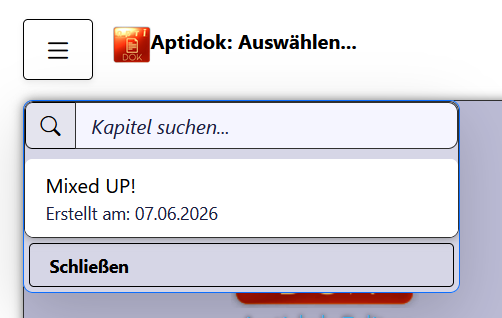
- klicken Sie auf die Schaltfläche ☰
- Wählen sie ihr neu erstelltes AptiDok aus der Liste aus
- Wenn sie bereits mehrere AptiDoks erstellt haben, können Sie im Feld
Kapitel suchen...den Namen eingeben, um es zu finden
3. Fügen sie einen Textcontent hinzu #
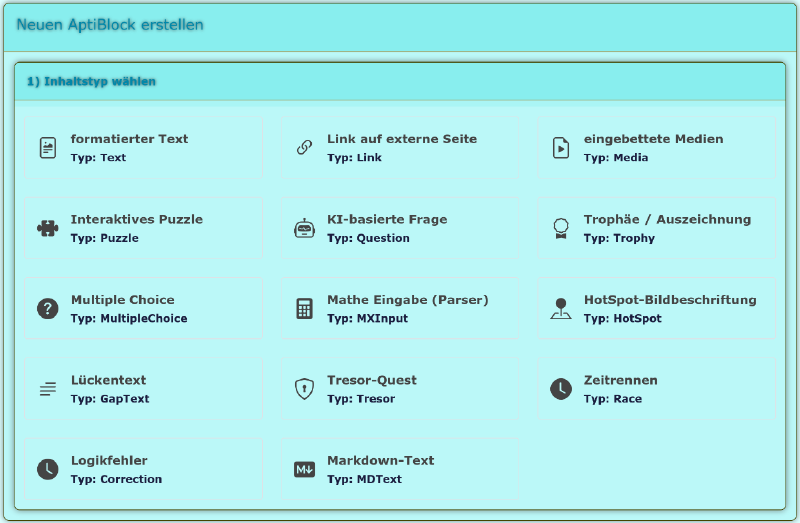
- Klicken sie auf
Neuen Inhalt hinzufügen - Wählen sie
formatierter Text
4. Geben Sie die Metadaten ein #
Metadaten
Sie erstellen mit der Zeit viele einzelne Blöcke. Vergeben Sie allen Blöcken beschreibende Metadaten. Wenn sie später mit Ihrer Aptibox arbeiten, werden sie es sich selber danken!
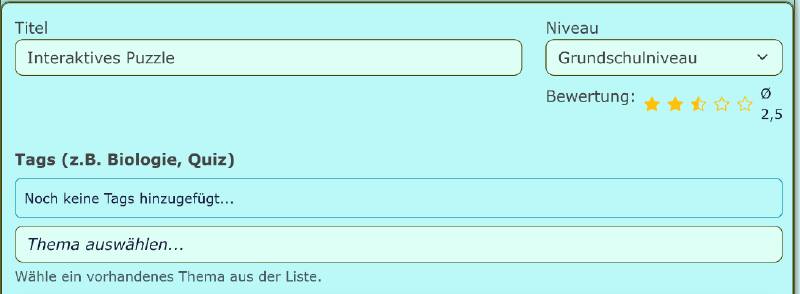
- Geben Sie dem Block einen Titel (Vergleichbar mit einem Dateinamen)
- Wählen Sie, für welches schulische Niveau der Block am besten geeignet ist
- Geben Sie mindestens einen Tag(Schlagwort) an. Mehr Schlagworte sind hilfreich um später den Block in allen geeigneten Kontexten zu finden.
5. Geben sie den eigentlichen Inhalt ein #
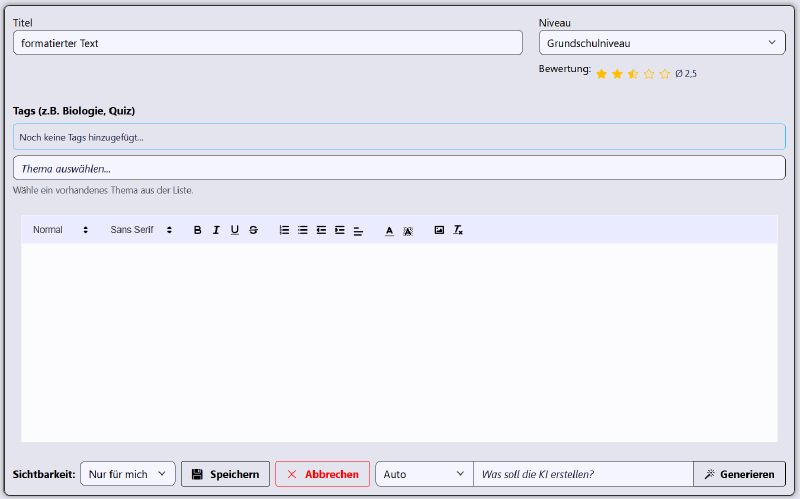
- Sie können nun im Editorbereich einen Text eingeben.
- mit der Leiste oberhalb können Sie den Text formatieren
- Dieser einfache Block besitzt nur eingeschränkte Formatierungsmöglichkeiten, ist aber einfach zu bedienen. Vermutlich werden sie später den Markdown-Block bevorzugen, der weitaus mehr Möglichkeiten bietet.
6. Speichern Sie den Inhalt #

- Wenn Sie ferig sind, klicken Sie auf
Speichern - Der neue Block wird automatisch ganz unten in ihrem AptiDok eingefügt
- Wenn Sie stattdessen
Abbrechenklicken, wird der Editor geschlossen und der Block verworfen.
7. Eine KI-Frage erstellen #
- Wählen Sie erneut
Neuen Inhalt hinzufügen - Wählen Sie diesmal
KI-basierte Frageaus - Geben Sie aussagekräftige Metadaten an
8. Eine KI-Frage erstellen #
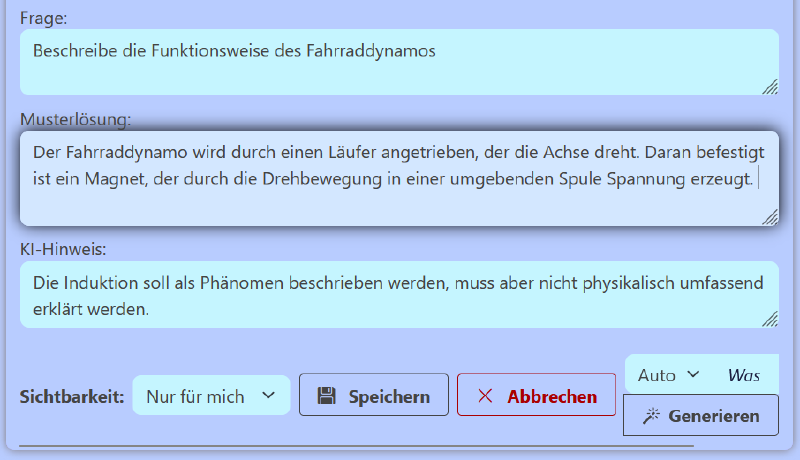
- Formulieren Sie im Feld
Frageeine offene Frage - Geben Sie im Feld
Musterlösungeinen Antworttext ein, den sie erwarten. Die KI wird diesen Text später mit der Antwort des/dre Schüler/in vergleichen. Je nachdem, wie genau und fachlich Sie die Musterlösung formulieren, wird die KI auch die Antwort bewerten. - Im Feld
KI-Hinweiskönnen sie weitere Tipps für die KI eingeben, die nicht in der Antwort auftauchen, sondern diese etwas genauer beschreiben. - Speichern Sie den Block. Er erscheint unterhalb des Textblocks in ihrem Aptidok
9. KI-Frage testen #

- Probieren sie selbst, die Frage zu beantworten. Probieren Sie auch falsche Antworten aus.
- Wenn sich die KI nicht erwartungsgemäß verhält, passen Sie die Musterlösung an.
- Sie können in den Editmodus zurückwechseln, indem sie den Bleistift anklicken.
- Wenn sie zu streng reagiert, vereinfachen sie die Musterlösung
- Andersherum können sie die Antwort komplizierter formulieren um ein strengeres Verhalten der KI zu erzielen
- Sie können sogar Dinge in die Musterlösung schreiben wie “Alle Antworten sind richtig, wenn das Wort ‘Induktion’ darin vorkommt”
- Wenn alles nach Ihren Vorstellungen läuft, stellen Sie noch die
min. Pkt.auf 1. - Speichern Sie das Kapitel mit einem Klick auf
Änderungen speichernim oben Metadatenbereich.
Info
Der Aptidok-Editor speichert automatisch neue Inhalte. Eine Änderung der min. Punkte muss jedoch explizit gespeichert werden
Wenn alles zufriedenstellen läuft, bleibt noch, ihr erstes eigenes AptiDok in den Pfad einzufügen.
-
Das Aptidok platzieren
1 Minute
Positionieren sie ihre erste Quest in der Aptimap
Gehen sie zurück zu ihrem Pfad. Wählen sie eine Aptimap aus und platzieren dort Ihr neues Aptidok als Quest.
Jetzt erledigen