Der Textblock ist der grundlegendste Content-Block. Er eignet sich für Erklärungen, Aufgabenstellungen, Zusammenfassungen oder allgemeine Informationen.
📌 Was macht dieser Block? #
| Wer | Sieht | Kann tun |
|---|---|---|
| Lehrer/in (Edit) | Quill-Editor mit Toolbar | Text eingeben, formatieren, Bilder einfügen |
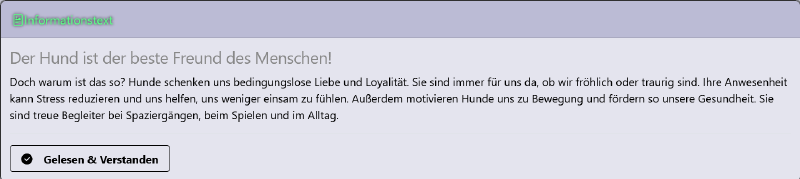
| Schüler/in (Render) | Formatierter Text | Lesen und mit “Gelesen & Verstanden” bestätigen |
Nach der Bestätigung wird der Lernfortschritt gespeichert. Bei Bedarf werden Punkte gutgeschrieben (wenn im Kurs so eingestellt).
✏️ Edit-Modus: Text eingeben und formatieren #
Die Toolbar im Überblick #
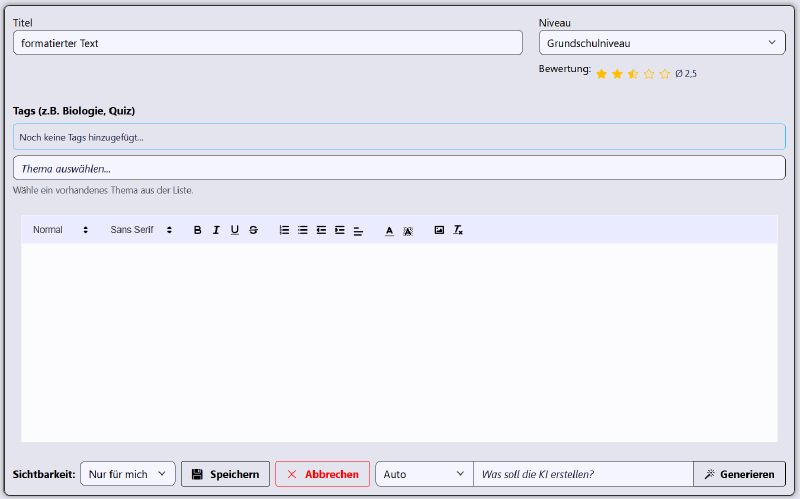
Die Symbolleiste bietet alle gängigen Formatierungen:
| Gruppe | Funktionen |
|---|---|
| Überschriften | Überschrift 1–3, Normaltext |
| Schriftart | Serif, Monospace (Standard bleibt erhalten) |
| Textauszeichnung | Fett, Kursiv, Unterstrichen, Durchgestrichen |
| Listen | Nummerierte Liste, Aufzählungsliste, Einzug +/- |
| Ausrichtung | Links, Zentriert, Rechts, Blocksatz |
| Farben | Textfarbe, Hintergrundfarbe |
| Medien | Bild einfügen |
| Zurücksetzen | Formatierung entfernen |
 |
Tipp: Die wichtigsten Formatierungen (Fett, Kursiv, Unterstrichen) sind auch mit den üblichen Tastaturkürzeln (
Ctrl+B,Ctrl+I,Ctrl+U) bedienbar.
Bilder einfügen #
Über das Bildsymbol können Sie Illustrationen, Diagramme oder Screenshots in den Text einbetten. Die Bilder werden im Lerninhalt gespeichert und sind für alle Kursteilnehmer sichtbar.
👁️ Render-Modus: Was der Schüler sieht #
Darstellung #
- Der formatierte Text erscheint genau so, wie Sie ihn im Editor erstellt haben
- Bilder werden direkt im Textfluss angezeigt
- Am Ende des Blocks steht zentriert ein grüner “Gelesen & Verstanden”-Button
Was passiert beim Klick? #
- Der Block wird im Lernfortschritt des Schülers als “abgeschlossen” markiert
- Falls für diesen Block Punkte vergeben werden, werden diese gutgeschrieben
- Der Button wird deaktiviert (der Block kann nicht erneut bestätigt werden)
🤖 KI-Hilfe für Schüler (automatisch) #
Dieser Block stellt dem KI-Hilfebot keine spezifischen Informationen zur Verfügung. Das ist gewollt – bei reinen Informationstexten benötigen Schüler in der Regel keine kontextsensitive Unterstützung.
Bei anderen Blocktypen (z. B. Multiple Choice, Lückentext, Geometrieaufgaben) erhalten Schüler über den “Hilf mir”-Button automatisch passgenaue Hinweise, ohne dass Sie als Lehrer etwas konfigurieren müssen. Das funktioniert vollautomatisch.
📝 Praktische Beispiele #
Beispiel 1: Einführung in ein Thema
Was sind Brüche? #
Ein Bruch besteht aus Zähler, Bruchstrich und Nenner.
Beispiel:
3/4bedeutet 3 von 4 gleichen Teilen.Im nächsten Block lösen Sie Ihre erste Aufgabe.
Beispiel 2: Aufgabenstellung mit Hinweis
Aufgabe 1: Koordinatensystem #
Zeichnen Sie die Punkte A(2|3) und B(5|1) in das Koordinatensystem ein.
Nutzen Sie das Lineal-Werkzeug in der Zeichenfläche.
[Bild einer Musterlösung]
Beispiel 3: Zusammenfassung am Kapitelende
Das Wichtigste aus Kapitel 3 #
- Die ersten Bauern lebten vor etwa 10.000 Jahren
- Ackerbau und Viehzucht ermöglichten sesshafte Lebensweise
- Überschussproduktion führte zu Handel und Arbeitsteilung
❓ Häufige Fragen #
| Frage | Antwort |
|---|---|
| Kann ich den Button-Text ändern? | Nein, der Text ist systemweit einheitlich. |
| Kann ich mehrere Buttons einfügen? | Nein, es gibt genau einen Button am Ende. |
| Kann ich Punkte fürs Lesen vergeben? | Ja, im Kurseditor können Sie für diesen Block eine Punktzahl hinterlegen. |
| Werden Bilder im Export mitgenommen? | Ja, Bilder sind im Inhalt gespeichert und werden beim Kurs-Export mitgeliefert. |
| Kann ich mathematische Formeln einfügen? | Der Textblock selbst unterstützt keine LaTeX. Verwenden Sie dafür den separaten Formelblock. |
⚠️ Bekannte Einschränkungen #
| Einschränkung | Hinweis |
|---|---|
| Keine Tabellen | Komplexe Tabellen lassen sich am einfachsten als Bild einfügen |
| Keine Videos | Für Videos verwenden Sie den Medienblock |
| Keine interaktiven Elemente | Dieser Block ist rein passiv – für Interaktion nutzen Sie Aufgabenblöcke |